Trucs et Astuces autour de l'EeePC

samedi 2 février 2008

Installer Asus-Xandros Fr sur un Eeepc avec clavier QWERTY

1/ Récupérer une copie du DVD de restauration de la version Fr de l'Asus EeePC

Scénario 1:
Un de vos amis que vous avez tellement tanné avec votre EeePC pendant les congés de Noel a fini par en acheter un dès sa sortie en France en suivant régulièrement les Annonces de Pierre sur Blogeee.net.
http://www.blogeee.net/2008/01/18/les-eeepc-sont-arrives/
Comme il était bien informé, il ne l'a pas acheté dans une boutique SFR qui le propose nu mais sous blister donc sans le DVD de restauration - Ils sont vraiment très !$*§ chez SFR... - mais sur le Net chez LDLC ou Materiel.net
Vu que c'est toujours votre ami; il vous a prêté son DVD de restauration en FR pour en faire une copie.

Scénario 2:
Vous n'avez pas d'amis ou vous amis se moquent de vous en vous traitant de geek immature...
Pas de soucis Blogeee.net et ses bloggers pensent à vous.
Pour peu que vous ayez une connexion ADSL disponible; récupérez l'ISO (image disque) sur l'un des serveurs mentionnés dans ce post de Pierre:
http://www.blogeee.net/2008/01/31/comment-reinstaller-un-os-sur-le-eeepc-4-solutions-pratiques/
notamment sur:
http://www.fabcool.net/eee/ ou http://www.tododo.com/eee/ - merci à eux
Puis graver depuis l'ISO telechargée (1,1 Go soit 2h en ADSL 1024) sur un DVD

Pour les puristes ou les inquiets,
l'emprunte md5 du fichier ISO téléchargé est: {95b9e28e3d1055ab148e80dafc5eb05b}


merci à "Papa_ours" pour cette image - image originale ici:

Si vous êtes novice dans la récupération de CD/DVD par fichier ISO, je vous propose 2 liens ci dessous pour la gravure:
http://www.archilinux.org/matos/graver/graver4.html avec des logiciels de gravure gratuits
http://www.softastuces.com/tuto/linux/start/burn.php pour Nero
mais tous les logiciels de gravure proposent une option de gravure depuis une image disque au format ISO.

Scénario 3: non testé

En bon père de famille que vous êtes, vous contactez Asus France pour leur acheter une copie du DVD de restauration en Français.
Bonne Chance

2/ Préparatifs avant restauration

Donc vous y êtes, vous avez le fameux DVD.
Les manipulations décrites ci-dessous vont TOTALEMENT formater votre EeePc pour installer la version Asus-Xandros Française.
Faites au préalable une sauvegarde de vos fichiers sur une support amovible.

2.1
- Si vous êtes équipés d'un lecteur de DVD "portable"sur USB, connectez le sur un port USB de l'EeePC , insérer le DVD de restauration et redémarrez votre EeePC.
Au boot, appuyez sur la touche "Esc" pour avoir une fenêtre vous proposant de booter soit sur le Disque Dur de l'Eeepc soit sur le DVD Usb

2.2 - Si vous n'avez pas de
lecteur de DVD "portable"sur USB, vous allez devoir recréer une clé USB ou une SDcard de restauration à partir de votre DVD depuis votre PC "de tous les jours".
Nota, il vous faut une clé ou une SDcard de 2Go

Comme je suis un peu fainéant sur les bords pour cette partie je vous renvoie:
a/ sur le manuel d'Asus
b / sur le post de Pierre sur Blogeee.net avec une vidéo montrant la manipulation
c/ sur cet article bien illustré:
http://www.home-server.info/?page_id=295

Insérer (Plug) sur votre EeePC votre SD dans le lecteur SDHC ou votre clé USB sur un port USB libre, redémarrez votre EeePC.
Au boot, appuyez sur la touche "Esc" pour avoir une fenêtre vous proposant de booter soit sur le Disque Dur de l'Eeepc soit sur le support USB

3/ Restauration / Installation de Asus EeePC-Xandros Français

L'installation de la version FR se comporte PRESQUE comme la version US dont j'avais fait quelques clichés en decembre 2007 - voir ICI
Elle est bien detaillée dans le post de Pierre sur Blogeee.net

La seule différence entre l'installation FR et US c'est qu'il ne vous est pas proposé de choix de clavier.
La version FR s'installe quelque soit le clavier de votre EeePC avec un clavier AZERTY


Quand vous tapez sur la touche [Q] vous obtenez un "a"
Quand vous tapez sur la touche [M] vous obtenez un ","
....

Donc soyez vigilant à ce que vous tapez quand l'interface d'installation vous demande votre nom et mot de passe

4/ Faire reconnaître le clavier QWERTY de votre EeeePC à votre nouvelle Xandros FR

Pour l'instant votre clavier est reconnu comme un AZERTY, faites bien attention à votre saisie

Ouvrez un Terminal (Crtl+Alt+t)

Editez le fichier "xorg.conf"
sudo nano /etc/X11/xorg.conf

dans un système AZERTY avec un clavier QWERTY:
le caractère "a"s'obtient en tapant la touche [Q]
le caractère "/" s'obtient en tapant [Shift] + [>]
le caractère "1" s'obtient en tapant [Shift] + [1]
le caractère "." s'obtient en tapant [Shift] + [<] .../... Plus d'infos sur les équivalences de touches entre Qwerty/Azerty sur cette page de wikipedia

Déplacez vous dans le fichier "xorg.conf" à l'aide des flèches du clavier jusqu'aux lignes:

Section "InputDevice"
Identifier "keyboard"
Driver "kbd"
Option "CoreKeyboard"
Option "XkbRules" "xorg"
Option "XkbModel" "pc105"
Option "XkbLayout" "fr"
Option "XkbVariant" "eeepc"
EndSection

Modifiez ces lignes comme suit:
Section "InputDevice"
Identifier "keyboard"
Driver "kbd"
Option "CoreKeyboard"
Option "XkbRules" "xorg"
Option "XkbModel" "pc105"
Option "XkbLayout" "us"
Option "XkbVariant" "intl"
EndSection

Enregistrez le fichier Crtl+o puis [Enter] et Quittez nano par Crtl+x

Redémarrez votre EeePC
Vous avez une Interface en Français avec un clavier QWERTY International


Quand vous tapez sur la touche [Q] vous obtenez un "q"
Quand vous tapez sur la touche [M] vous obtenez un "m"

Pour obtenir le "é", tapez ['] puis [E]
Pour obtenir le "è", tapez [`] puis [E]
Pour obtenir le "à", tapez [`] puis [A]
Pour obtenir le "ù", tapez [`] puis [U]
.../....
Encore plus fort:
Pour obtenir le "É", tapez ['] puis [Shift] +[E]
.../...
Les autres touches:
Pour obtenir le "ç", tapez [Alt] + [,]
Pour obtenir le "€", tapez [Alt] + [5]
.../...

5/ Comparatifs Asus Xandros US / Asus Xandros FR

A ma grande surprise, je trouve la traduction des logiciels proposés dans l'interface Easy très correcte et complète (même Acrobat Reader 7.0.8 est traduit ce que je n'avais jamais obtenu sous Ubuntu)

En version FR, il manque le logiciel PIM (Personnal Information Manager) qui non traduit est absent de l'interface.
Pour l'ajouter:
Dans un terminal Crtl+Alt+t,
Tapez:
sudo aptitude install kontact

OpenOffice v 2.0.4 est bien présent en Fr, les dictionnaires FR sont déjà installés
Firefox est en
français mais dans une version plus récente 2.0.0.11
Skype est présent en Fr en version 2 permettant la vidéo-conférence

Etrangement, il y a une évolution dans l'OS puisque
dans la version US, l'utilisateur "user" se nomme eeepc-{votre login}
dans la version FR,
l'utilisateur "user" se nomme asus-0123456789 pour lequel votre login n'est qu'un alias.

Autre étrangeté, dans le fichier "sources.list" le dépôt de la version FR est:
deb http://update.eeepc.asus.com/p701/fr-channel p701 main
le dépôt de la version FR préparé pour le pack FR est:
deb http://update.eeepc.asus.com/p701/fr p701 main

Nota: C'est dans ce dépôt /fr que se trouvent les drivers et utilitaires de la "fameuse" clé 3G de SFR
Pour les installer:
sudo aptitude install asus-3gmpt-sfr

Ma vraie interrogation est pourquoi Asus Xandros ne propose pas cette évolution depuis leur site http://update.eeepc.asus.com/
... question de marketing ?
... question de place sur le Disque dur de l'EeePC ?

Et Quid de l'évolution de la logitheque du EeePC ?

version imprimable de ce post - cliquez ICI

dimanche 27 janvier 2008

Se connecter en 3G/gprs via bluetooth avec un tel. mobile

[relecture du 30/01/2008...]

Ce tutoriel n'est que la traduction et illustration d'une page du site 3eportal et d'une suite de posts sur le forum de Eeeuser.com - Merci à leurs auteurs et contributeurs.

Cet article n'ambitionne pas de proposer ni le meilleur, ni le plus court chemin pour connecter l'Eeepc au reseau 3G mais il va permettre de résoudre la question dans une approche "pédagogique" du système.

A noter sur le site de 3eportal, un paquet à télécharger et installer qui apparemment automatise ce process - non testé

0a/ Pré-requis

Un téléphone mobile Bluetooth 3G/gprs - ici un Sony-Ericsson V630i.
Un dongle/clé bluetooth - ici un dongle bluetooth Belkin Class 2 10m.
Un forfait mobile avec une option data - ici SFR Essentiel 2h + option "Pass Surf Web".

Votre mobile doit être configuré avec un compte Data "websfr" dont l'ID est "1"
Sur mon v630i: Menu/Reglage/Connectivité/Communication Data/Compte Data
Si vous avez déjà utilisé votre mobile pour vous connecter en 3G depuis votre portable ou votre PC par câble alors ce profil peut être installé avec un ID a valeur 4 - quelques bribes d'infos chez SFR: ICI

Attention à la facture:
Les 2 options disponibles début janvier chez SFR sont des forfait Data de 10 et 25 Mo puis 1 €/Mo au delà.
Avec le forfait Illimytic, l'utilisation de votre modem vous coutera 1€/Mo
Cela reste donc une utilisation occasionnelle nomade.

La vitesse de connexion obtenue en région parisienne est de l'ordre de 128k en 3G (upload et download) et de 36k en zone gprs

0b/ Préparatifs

Vu la relative complexité et longueur de ce tutoriel, je vous conseille de l'imprimer ainsi que la page du site 3eportal

Dans les chapitres suivants vous allez avoir besoin de copier-coller des zones de texte, je vous propose de le faire:
soit en restant connecté via Ethernet/Wifi à la page du site 3eportal
soit en mode non connecté en ayant téléchargé des fichiers "texte" sur mon site

Téléchargez le fichier "bluephone.zip" qui contient les 4 fichiers "texte" suivants:
gprs.txt / gprs-chat.txt / 3gon.sh.txt / 3goff.sh.txt

Puis à l'aide
du gestionnaire de fichiers "File Manager" (onglet "work"), décompressez le par un clic droit pour obtenir les 4 fichiers.
Pour éditer un fichier, depuis l'interface du gestionnaire de fichiers double-cliquez sur son icône.

1/ Trouver l´adresse MAC du mobile et le canal du modem

1.1 Connectez [plug] le dongle USB bluetooth à l'Eeepc et activez le bluetooth sur votre mobile

1.2 Dans un terminal [Crtl+Alt+t], connectez vous en tant que super-utilisateur
sudo su [Enter]

1.3 Activer la prise en charge du bluetooth par l'OS Xandros pour le dongle (hci0)
hciconfig hci0 up [Enter]

1.4 Scanner les périphériques connectables au dongle:
hcitool scan [Enter]

Vous devriez obtenir quelque chose semblable à ceci:
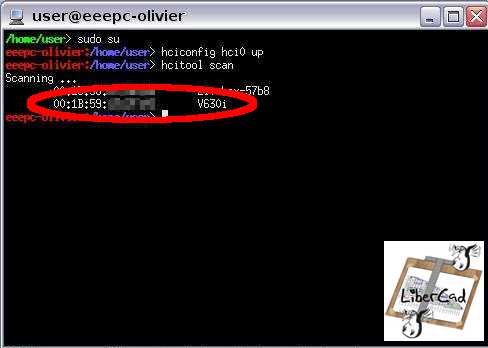
Notez l'adresse MAC de votre mobile de forme: 11:22:33:44:55:66 (en hexadecimal)

1.5 A chacune des fonctions d'un périphérique bluetooth est associée un canal (chanel in english)
La fonction modem est nommée: Dial-Up Networking
Trouvons le canal correspondant à cette fonction sur votre mobile
sdptool browse [Enter]
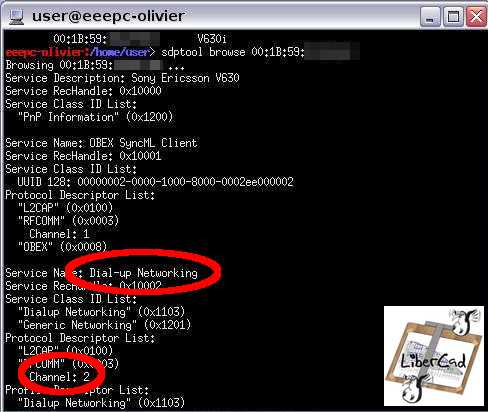
si besoin déplacez vous dans le fichier à l'aide des flèches du clavier

Pour mon V630i, le canal est 2

2/ Configurer la prise en charge du Dongle

2.1 Effectuez une copie de secours du fichier "hcid.conf"
cp /etc/bluetooth/hcid.conf /etc/bluetooth/hcid.conf.bak [Enter]

2.2 Editez le fichier "hci.conf"
nano /etc/bluetooth/hcid.conf [Enter]

2.3 Modifier le paramètre "security user" en "security auto"
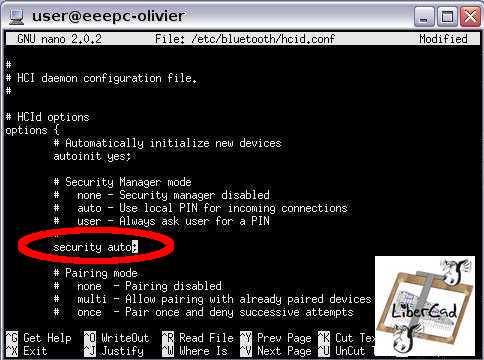

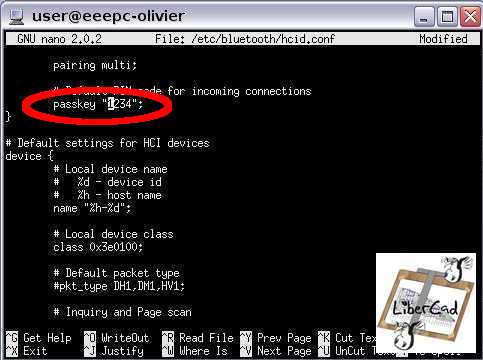
Remplacez le code PIN générique (1234) qui va être échanger lors du couplage mobile/EeePC par un code PIN de votre choix:
Enregistrez vos modifications par Crtl+o puis [Enter]
Quittez nano par Crtl+x

3/ Configurer RFCOMM

Plus d'infos sur RFCOMM: http://fr.wikipedia.org/wiki/Bluetooth

3.1 Effectuez une copie de secours du fichier "rfcomm.conf"
cp /etc/bluetooth/rfcomm.conf /etc/bluetooth/rfcomm.conf.bak [Enter]

3.2 Editez le fichier "rfcomm.conf"
nano /etc/bluetooth/rfcomm.conf [Enter]

Supprimez les "#" pour rendre actifs les paramètres selon l'image ci dessous - les "#" indique une ligne de commentaires.
Remplacez {bind no;} par {bind yes;}
Remplacer l'adresse {11:22:33:44:55:66} par l'adresse MAC relevée au chapitre 1
Ajoutez une indication de votre choix à la ligne {comment "Example bluetooth device";}
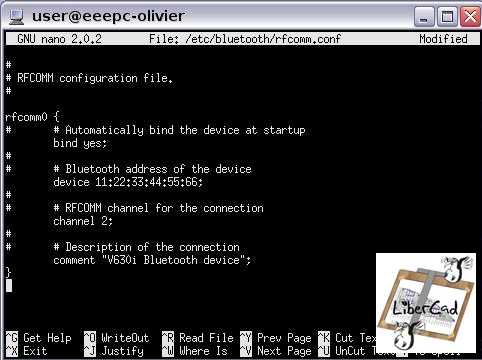
Sauvegardez le fichier par Crtl+o puis [Enter]
Quittez nano par Crtl+x

4/ Créer le script "gprs"

4.1 Créez le script "gprs"

kwrite /etc/ppp/peers/gprs [Enter]
nous avons recours à kwrite parce que nano n'autorise pas le copier-coller

4.2 Copiez-Collez depuis la page du site 3eportal les lignes du points 17
ou
copiez-coller tout le contenu du fichier "gprs.txt"
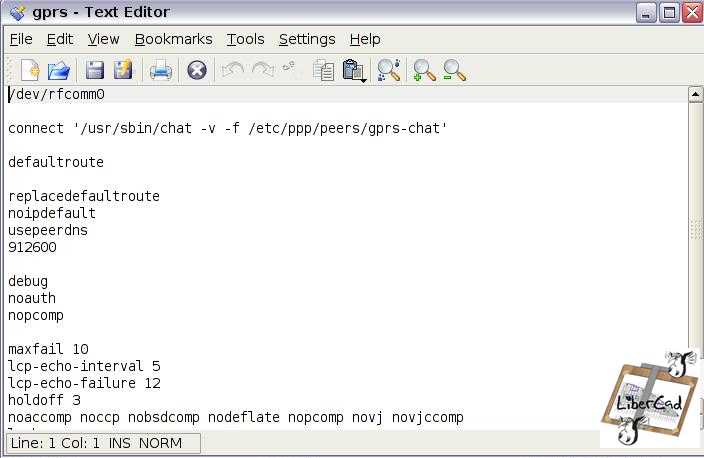

4.3 Enregistrez le fichier et fermer kwrite

5/ Créer le script "gprs-chat"

5.1 Procédez de la même façon qu'au point 4
kwrite /etc/ppp/peers/gprs-chat [Enter]

soit en copiant-collant les ligne du point 21 de la page de 3eportal
soit en copiant-collant le contenu complet du fichier gprs-chat.txt

Enregistrez et quittez kwrite

5.2 Réglage des paramètres de connexion

C'est ici sur ce fichier que tout ce fait....
Editez une nouvelle fois le fichier "gprs-chat"
nano /etc/ppp/peers/gprs-chat [Enter]
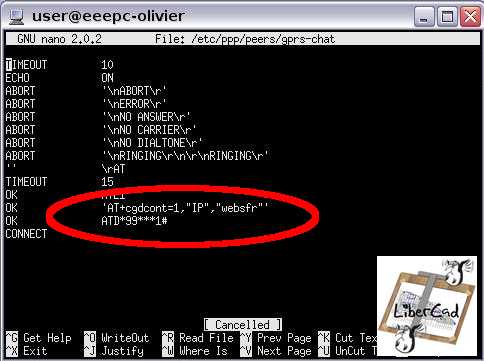

Si comme mentionné au chapitre 0a, votre mobile est configuré avec le profil "websfr" avec un ID=1 alors les 3 dernieres lignes du script doivent être:
OK 'AT+cgdcont=1,"IP","websfr"'
OK
ATD*99***1#
CONNECT

Si votre mobile est configuré avec le profil "websfr" avec un ID=4 alors 'AT+cgdcont=1,"IP","websfr"' doit être modifié en 'AT+cgdcont=4,"IP","websfr"'
et
ATD*99***1# en ATD*99***4#

Enregistrez Crtl+o puis [Enter] et Quittez nano par Crtl+x

6/ Re-booter votre Eeepc
Pour valider le bon fonctionnement de la connexion 3G, ne vous connectez ni en Ethernet ni en Wifi

7/ Coupler votre mobile et l'EeePC

Sur l'EeePC,
activez le Bluetooth: (connecter le dongle usb/bluetooth)
sudo hciconfig hci0 up [Enter]
sudo /etc/init.d/dbus start [Enter]
sudo /etc/init.d/bluetooth start [Enter]

Depuis votre mobile, dans le menu bluetooth - rechercher un nouveau périphérique...
L'Eeepc devra apparaître sous l'étiquette eeepc-{votre identifiant}-0
par ex. pour moi: eeepc-olivier-0
Avec une interface en français, l'Eeepc apparait sous l'etiquette asus-0123456789-0
Sélectionnez le puis rentrer le code PIN défini au chapitre 2

8/ Lancer la connexion

Dans un terminal Crtl+Alt+t
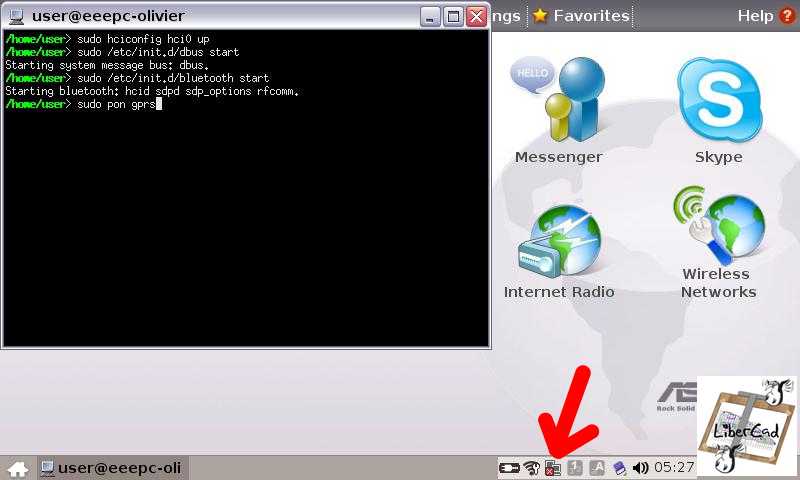
sudo pon gprs [Enter]
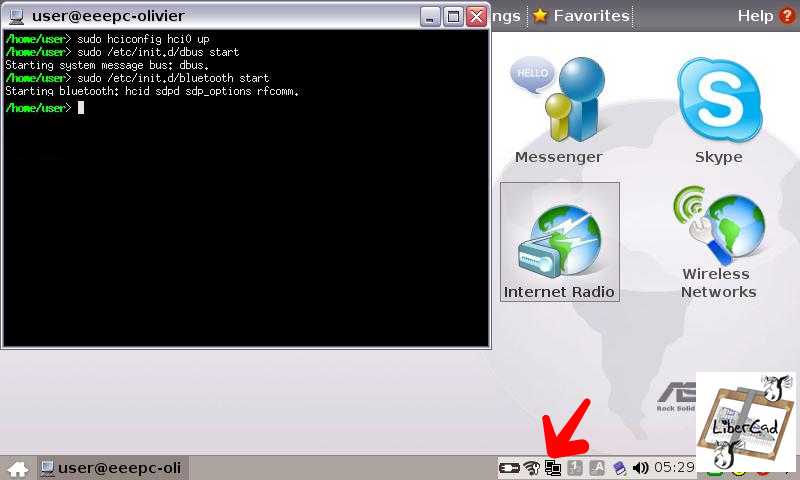
BRAVO vous avez réussi !!!!
Ne fermer pas le terminal,
réduisez le puis lancer firefox...

9/ Se déconnecter


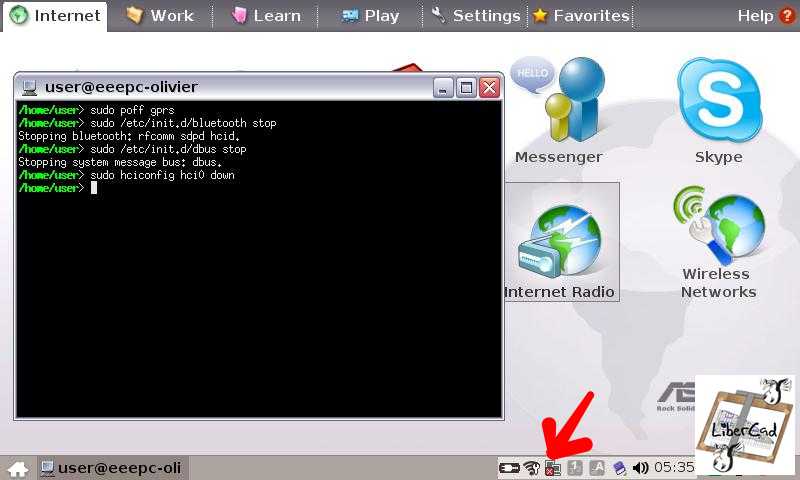
Dans le Terminal ouvert, nous allons procéder à rebours:
sudo poff gprs [Enter] - la connexion est coupée
sudo /etc/init.d/bluetooth stop [Enter]
sudo /etc/init.d/dbus stop [Enter]
sudo hciconfig hci0 down [Enter]

10/ Création de 2 fichiers bash de lancement (facultatif)


Pour simplifier la procédure de connexion, nous allons créer 2 fichiers bash "3gon.sh" et "3goff.sh" dans le répertoire /bin (ami linuxien ne me tape pas...)
Les fichiers bash sont en plus évolués l'équivalant des fichiers *.bat sous windows

10.1 Fichier
"3gon.sh"
Dans un Terminal:
sudo nano /bin/3gon.sh [Enter]

Sous nano, tapez les lignes suivantes:
#!/bin/bash
sudo hciconfig hci0 up
sudo /etc/init.d/dbus start
sudo /etc/init.d/bluetooth start
sudo pon gprs


Enregistrez par Crtl+o puis [Enter] et Quittez nano par Crtl+x

10.2 Fichier "3goff.sh"
Même procédure pour créer 3goff.sh
sudo nano /bin/3goff.sh [Enter]

Sous nano:
#!/bin/bash
sudo poff gprs
sudo /etc/init.d/bluetooth stop
sudo /etc/init.d/dbus stop
sudo hciconfig hci0 down

Enregistrez et Quittez nano

10.3 Rendre exécutable les fichiers
"3gon.sh" et "3goff.sh"

Nos fichiers "bash" ne sont pour l'instant que des fichiers "texte"; pour les rendre exécutables nous allons utiliser la commande chmod
Plus d'infos sur les fichiers batch: http://pagesperso-orange.fr/dorian.linux/bash.html

Dans un Terminal:
sudo chmod +x /bin/3gon.sh [Enter]
sudo chmod +x /bin/3goff.sh [Enter]

10.4 Final

Pour se connecter en 3G/gprs:
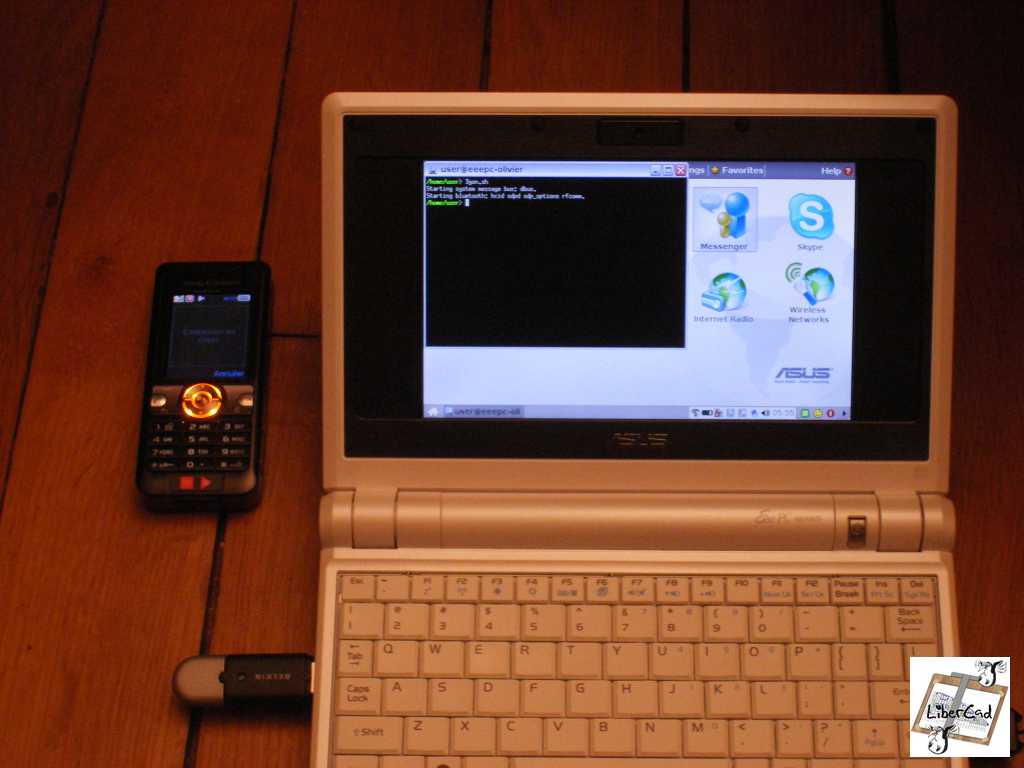
Ouvrir un Terminal, tapez 3gon.sh [Enter]
Réduire le Terminal dans la barre de tache et utilisez vos logiciels habituels (firefox,...)

Pour se déconnecter:
Agrandir le Terminal et tapez 3goff.sh [Enter]
Fermez le Terminal

[...relecture du 30/01/2008]

version imprimable PDF de ce post - cliquez ICI

About ?

Ma photo
libercad
Sauf mention contraire, ce site est placé sous licence Creative Commons BY-SA
Afficher mon profil complet