Trucs et Astuces autour de l'EeePC

samedi 23 janvier 2010

UNR Karmic Koala & EeePC 701: la mariée était trop belle...

Tout aurait du se passer au mieux:
  • Le kernel/noyau Linux 2.6.31 exploité dans cette version reconnait parfaitement les composants de l'Asus EeePC 701/4G y compris les raccourcis clavier comme par ex. l'activation/désactivation du Wifi par la combinaison de touche [Fn+F2].
  • Une meilleure prise en compte des clés 3G; la clé ICON225 est parfaitement reconnue et exploitée directement par NetworkManager.
  • L'interface Utilisateur de cette version UNR Karmic Koala 9.10 est très réussie et pour moi la plus aboutie - que de chemin parcouru depuis la version 9.04.


    Mais la fête est gâchée par des bugs plus ou moins importants mais surtout irritants qui risquent d'éloigner le Quidam Lambda de cette distribution:
    • Bug du noyau 2.6.31 qui a des difficultés à "communiquer" avec les box anciennes par ex. Livebox 1, Freebox 4,... en raison du support du protocole IPV6
    Attention ce bug est commum a toutes les distribution Karmic Koala (Ubuntu / Kubuntu / Xubuntu/...)
    Il faut ABSOLUMENT lire cette documentation sur le site ubuntu-fr.org
    Dans mon cas personnel, connecté en Wifi à Orange via une Livebox-Sagem de 1ere génération, la navigation sur Internet était très, très lente...

    1/ désactivation du support de l'IPv6
    J'ai suivi le conseil de Stéphane ROBERT sur son blog relayé sur les forum par ex. ICI, à savoir:
    1a/ Éditer depuis le Terminal en mode root (sudo) le fichier /etc/default/grub
    puis corriger la dernière ligne qui est
    GRUB_CMDLINE_LINUX=""
    par
    GRUB_CMDLINE_LINUX="ipv6.disable=1"
    Enregistrer le fichier
     1b/ puis mettre à jour le système par la commande
    sudo update-grub
    1c/ Redémarrer
    2/ Si Internet reste lent comme dans mon cas, cela est du à la mauvaise résolution des DNS entre NetworkManager et la Livebox
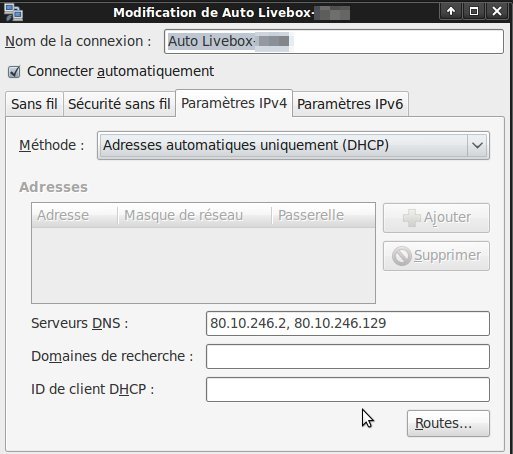
    Dans NetworkManager, modifier votre connexion sans fil LiveboxAAA ou WanadooAAA - onglet "Parametres IPv4":
    Méthode: remplacer "Automatique" par "Adresses automatiques uniquement"
    Préciser les serveur DNS ici pour Orange:
    80.10.246.2, 80.10.246.129


     Redémarrer votre connexion.
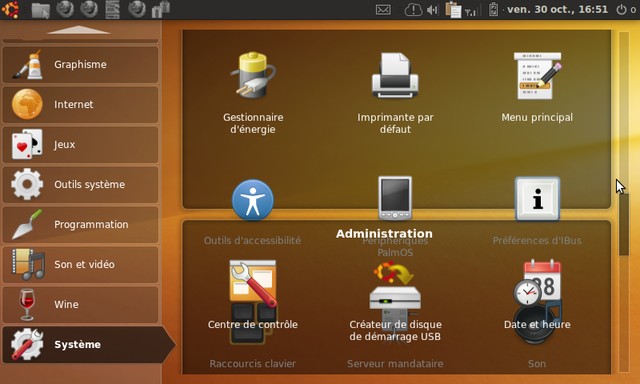
    • Bug de l'interface UNR francisée - superposition des icônes


    La solution issue des forum ubuntu-fr.org est explicitée en images sur le site EeePC Logiciel - voir ICI
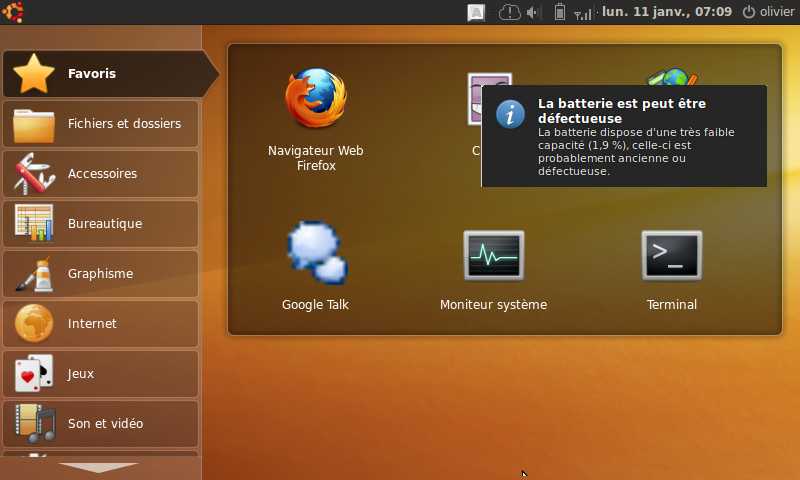
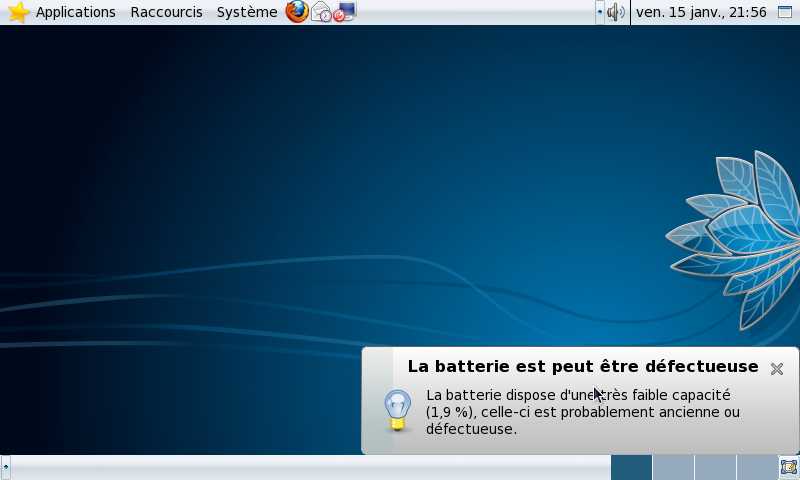
    • Bug du module Gnome de gestion de la batterie "Gnome-power-manager" - voir à ce sujet mon précédent post ICI
    pas de solution à ce jour,...
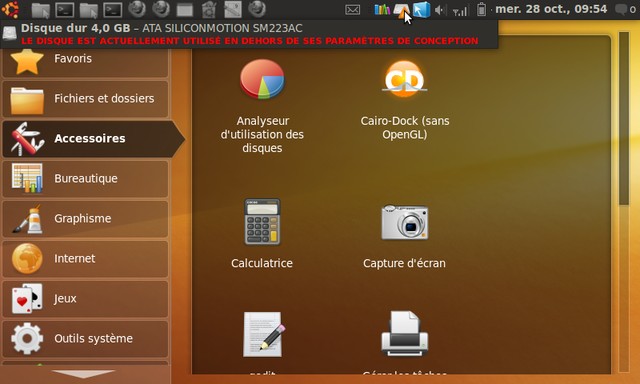
    • Bug du module Gnome "Palimpsest" de gestion des disques (indicateur SMART)


    pas de solution à ce jour,... voir ce post sur le forum Ubuntu-fr.org

    • Pour finir mais ce n'est pas un bug mais un manque: absence par défaut d'un indicateur d'état du clavier.
    Pour solutionner, il vous faudra installer l'applet Clavier Lock Keys comme expliqué ICI au paragraphe "Verrouillages majuscules" avec du doigté pour insérer l'applet dans la barre de tache.

    Voila pourquoi, j'ai abandonné Karmic Ubuntu Netbook Remix pour une Karmic Xununtu mais ceci est une autre histoire...

    samedi 16 janvier 2010

    Gnome 2.28 et EeePC 701 - Bug batterie

    Sur notre bon "vieux" EeePC 701, les deux distributions actuelles les plus populaires en France (a savoir Ubuntu 9.10 et Mandriva 2010.0 gnome) sont toutes les deux touchées par le bug du module "Gnome-power-manager".
    Dommage car le noyau Linux utilisé par ces deux distributions reconnait enfin pleinement en natif tous les contrôles de l'EeePC 701 (4G).

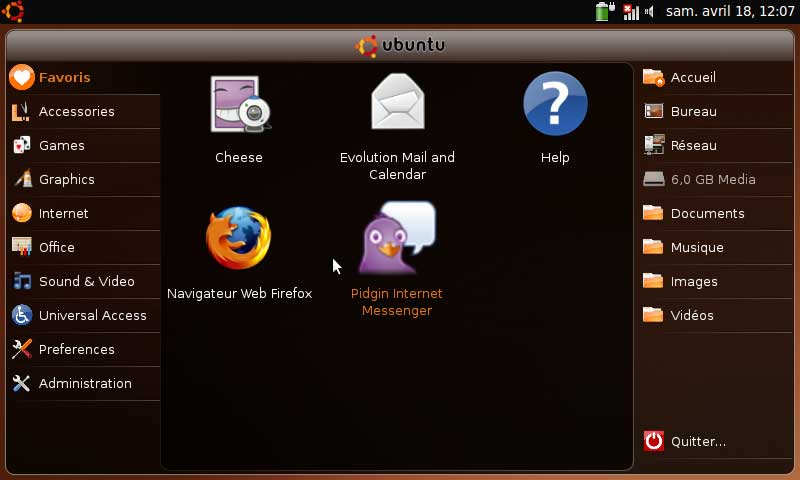
    Ubuntu 9.10 dite "Karmic Koala" (version Netbook remix):
    kernel/noyau Linux 2.6.31 - Gnome version 2.28


    Mandriva 2010.0 interface Gnome:

    kernel/noyau Linux 2.6.31 - Gnome version 2.28

    samedi 18 avril 2009

    Ubuntu 9.04 - Une resurrection pour le EeePC 701

    .
    Conformément à ces engagements,
    la communauté UBUNTU met à disposition la Release Candidate de sa dernière version surnommée "The Jaunty Jackalope" ou plus simplement 9.04


    Pour plus d'infos amis lecteur je te conseille de te reporter à la documentation de Ubuntu-fr.org ICI et à son forum

    Le plus de cette version c'est la parfaite reconnaissance de nos vieux EeePC 701
    Carte son, Wifi et Ethernet sont parfaitement reconnus
    Seule la touche "Fn"+"F2" de neutralisation du wifi n'est pas opérationnelle sous Ubuntu 9.04


    Autre point positif la possibilité de télécharger dès maintenant une version Netbook Remix au format IMG pour ceux qui n'aurait pas de lecteur/graveur de DVD externe.
    http://releases.ubuntu.com/releases/jaunty/ubuntu-9.04-netbook-remix-i386.img

    Je rappelle qu'il est fort simple de réaliser sous windows une clé usb "bootable" à partir d'un fichier IMG à l'aide de l'excellent utilitaire Flashnul - voir ICI

    Cette version est réservée au machine basée sur un processeur Intel ayant un diagonale d'écran égale ou inférieure ou égale à 10'
    Cette version est -et c'est une première- une version Live-USB ce qui va vous permettre de tester avant installation définitive la bonne reconnaissance de votre matériel.

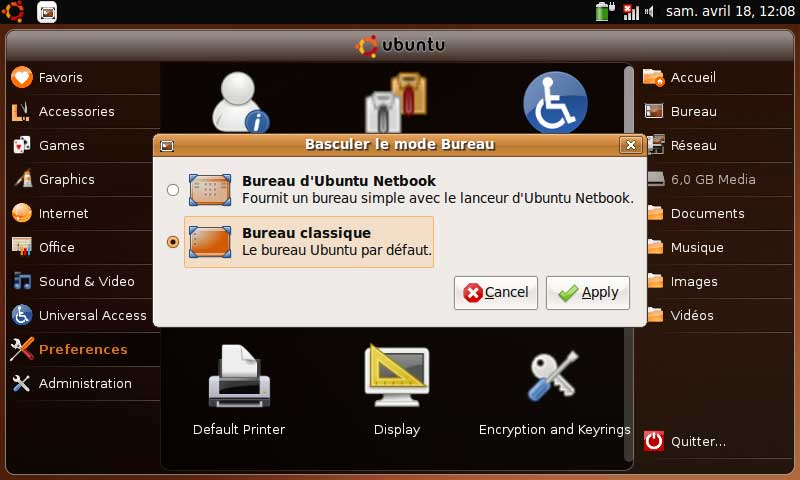
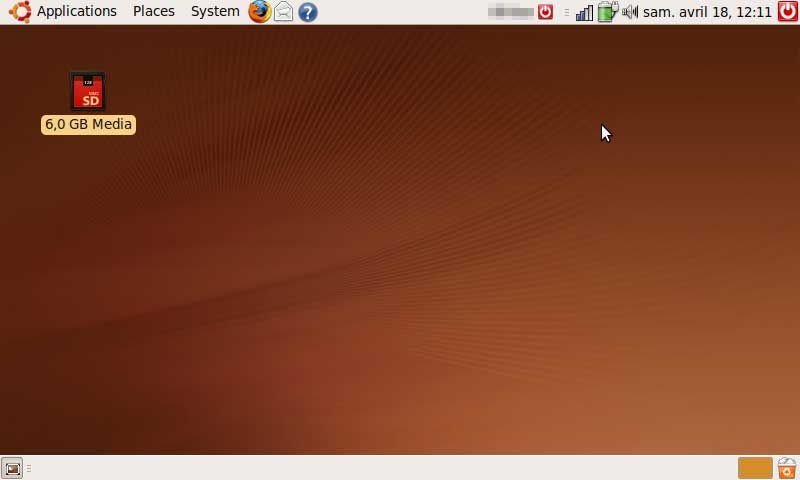
    Et pour finir un utilitaire est présent pour basculer de l'interface UNR vers une interface classique (et vice-versa) donc que du bonheur...


    Au fait, un des objectifs que s'était fixé les développeurs de cette version était d'obtenir un démarrage plus rapide; et bien pour moi c'est réussi
    Cette version démarre plus vite que la précédente. (même sans avoir recours au format ext4)

    ---- Mise à jour du 26 avril 2009 ---

    Merci pour vos commentaires et à Pierre de Blogeee.net d'avoir relayé mon intérêt pour cette version.
    Depuis la version 9.04 est sortie en version finale.
    Je confirme la parfaite reconnaissance des composants matériel du Asus EeePC 701

    Pas de problème Wifi... bonne reconnaissance de la webcam ??
    Ne pas oublier d'activer dans le BIOS le WIFI et la Webcam

    Pour ma part je suis resté dans la logique des installation précédentes d'Ubuntu sur disque SSD à savoir pas de partition Swap et une seule partition (/) en Ext2
    Soit actuellement une occupation de env. 2,2 Mo
    Pour garder de l'espace vital ne pas oublier d'activer dans Synaptic "Supprimer les paquets apres installation" [sous menu préférences]

    Je fonctionne depuis une installation via Ubuntu Netbook Remix (UNR) sous un bureau Classique avec désactivation de l'application "Maximus Windows Manager" [Système/Préférences/Applications au démarrage]
    Pour une meilleure compatibilité des applications j'ai installé le méta-paquet "Ubuntu-restricted-extra".

    Quelques points d'achoppements:
    • la clé USB modem 3G OPTION ICON 225 semble bien reconnue mais NetworkManager n'en assure pas la connexion... mais avec code PIN désactivé ?
    • Le bouton "Fn"+"F2" n'est pas reconnu donc Wifi actif en permanence et perte d'énergie Batterie.
    • l'applet "Lock-keys" qui permettait d'afficher dans la barre de tache l'état des touches MaJ et Num Lock n'est pas actuellement compatible avec Ubuntu Jaunty.

    .

    mardi 30 septembre 2008

    En guise de conclusion,...de l'EeePC au Netbook

    Voila, acheté il y a 10 mois, mon EeePC bien que toujours opérationnel parait "Has Been" par rapport aux nouvelles offres commerciales.

    Pour mieux pouvoir en profiter, j'ai abandonné l'Asus-Xandros au profit de la distribution Ubuntu-eee Netbook Remix 8.04.1

    Ce blog dédié à l'EeePC sous Asus Xandros est donc arrivé à son terme.
    Merci pour tous vos commentaires.

    Netbook - un concept en adéquation avec notre temps

    De simple jouet vendu pour Noel 2007 dans les magasins anglo-saxons de Toys'R us pour 300€, l'EeePC d'Asus s'est imposé sous l'étiquette "Low Cost" qui sied si bien à notre société en crise économique pour laquelle les Hards Discounters (Lidl, Ed, Adli, et autres) sont devenus le dernier endroit où il faut faire ses achats [récession quand tu nous tiens...]
    Les Marchands et plus particulièrement les Cybermarchands lui ont même trouvé un nom "NETBOOK"
    Le Netbook c'est l'entrée de gamme des Notebooks, Laptops, UMPC et autres Portables. Il est l'outil "Low Cost" qui doit permettre à Mr Tout Le Monde d'accéder à Internet - Media incontournable qu'il faut avidement consommé, pratiqué (à l'identique de la TV dans les années 1960)
    L'offre s'est enrichie, pas une marque qui ne propose ou ne proposera pour Noël 2008 son Netbook.

    La réponse technologique a évolué:
    - nouvelle génération de processeur Intel ATOM 1600 Hz au lieu d'un "vieux" Celeron 900 Hz bridé à 660 Hz
    - écran plus grand 9' ou 10' en résolution 1024x600
    - capacité de stockage étendue: 16 Go de SSD ou Disque du de 80 Go ou plus

    En France, le vecteur de diffusion principal aura été les boutiques des sociétés de téléphonie mobile (SFR au 1er semestre pour l'EeePC et Orange depuis septembre avec l'Akoya mini-clone du MSI).
    Profitant du déploiement de la 3G+, SFR et Orange ont trouvé au travers des Notebook un moyen de créer une nouvelle source de revenu -l'abonnement mobile Data- qui vient en doublon de l'abonnement téléphonie mobile.
    Il aura fallu tout ce temps pour que la grande distribution traditionnelle propose les Netbook dans ces rayons Multimédia.
    Aujourd'hui encore chez Darty par exemple, les Netbook ne sont pas dans sur les mêmes rayonnages que les autres portables dont les 1er prix pourtant se rapprochent de ceux de certains Netbook...

    Ne soyez pas triste, l'aventure continue...

    Si vous avez aimé mes topics, l'aventure continue autour d'un Dell Mini 9 (Inspiron 910) sur:

    dimanche 14 septembre 2008

    Ubuntu Eee 8.04.1 Netbook Remix sur mon EeePC

    Cet article reprend un post publié sur le forum de Blogeee.net:
    http://www.blogeee.net/forum/viewtopic.php?f=23&t=7370

    Il y a bien longtemps que cela me trottait dans la tête...
    Bien trop de déboires avec les mises à jour de Xandros
    Meme la Xandros v1.6 beaucoup mieux mais qui se met à jour toute seule alors que j'avais bien décocher les mises à jour automatiques...

    Et puis cette news sur Netbook3g
    http://www.netbook3g.com/netbook/ubuntu-eee-gold-est-sorti

    Alors je me suis lancé

    1/ récupération de l'ISO sur le site ubuntu-eee
    http://www.ubuntu-eee.com/index.php5?title=Get_Ubuntu_Eee

    2/ achat d'une carte SD de 1Go pour 6€ chez Internity Bagnolet

    3/ copier l'ISO sur la SD et la rendre bootable à láide de ce super utilitaire:
    http://downloads.sourceforge.net/unetbootin/unetbootin-eeeubuntu-windows-238.exe?modtime=1214975248&big_mirror=0

    4/ 1er essai avec la SD comme un LiveCD
    C'est l'interface qui m'a le plus seduit... et a priori une bonne reconnaissance du matériel

    5/ L'installation en suivant les conseils publiés sur Blogeee.net:
    http://www.blogeee.net/2008/06/26/guide_installez_ubuntu_eee/
    et
    http://www.blogeee.net/2008/08/07/guide-adaptez-ubuntu-eee-pour-votre-eeepc-701/

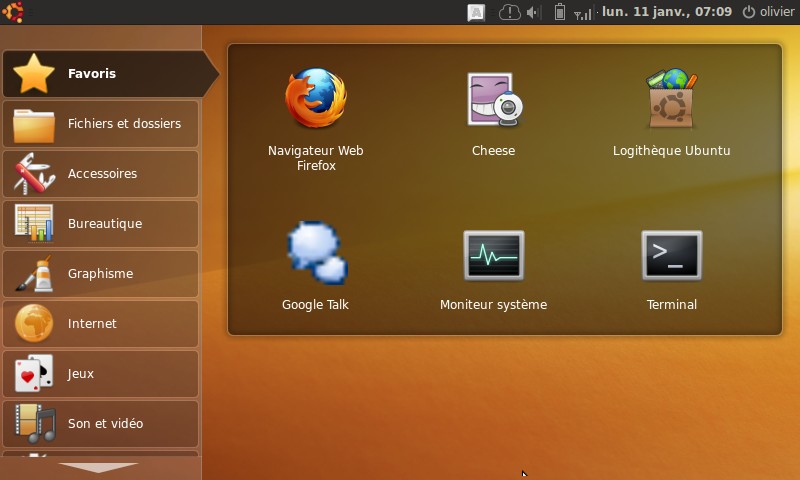
    et voilà quelques clichés de l'interface:

    Image

    Image

    Image

    Image

    Image

    6/ Pour la clé ICON225, il faut suivre ce post dans la doc de ubuntu.fr
    http://doc.ubuntu-fr.org/orange_3g

    Image

    Voila, j'espère vous avoir donné envie de quitter la Xandros...

    samedi 6 septembre 2008

    Xandros 1.6 et clé USB 3G ICON225

    Cet article reprend un post publié sur le forum de Blogeee.net:
    http://www.blogeee.net/forum/viewtopic.php?f=21&t=7077

    Quelques images montrant la compatibilité complète entre cette nouvelle version de la distribution Xandros v1.6 et la clé Orange ICON225
    (Voir le Post de Pierre: http://www.blogeee.net/2008/09/01/un-nouveau-xandros-a-telecharger-pour-votre-eeepc-701/

    Ne chercher pas à installer le pilote comme précédemment expliqué

    Juste "pluggez" la clé USB ICON 225, le kit de connexion 3g d'Asus va faire apparaitre:

    Image

    Image

    Image

    Voila, il ne vous reste plus qu'à cliquer sur le bouton "se connecter"
    Je crois que cela justifie l'installation de cette nouvelle version de Asus-Xandros


    samedi 17 mai 2008

    BootTool et Xnlite - Les 2 points noirs de l'Asus Xandros


    0/ Préliminaire


    Je le dis et je le réaffirme ici:
    "J'apprécie pleinement le système d'exploitation (OS) livré avec mon EeePC à savoir l'Asus Xandros en mode Easy"
    Ne croyez pas que c'est un choix aveugle.
    Connaissant bien Ubuntu (depuis la Breezy v5.10), je me suis essayé en Janvier 2008 à EeeXubuntu - release 3 du 28 dec 2007.
    Si l'ouverture de cette distribution basée sur XUbuntu v7.10 est très satisfaisante, j'ai été vite déçu par la relative intégration du matériel (wifi ?,...) et l'ergonomie générale (pas d'indicateur de "caps lock",...).
    Aujourd'hui seule la Mandriva 2008.1 (spring) me tente... ce sera peut être l'objet d'un autre topic

    Ce que j'apprécie dans l'Asus-Xandros:
    • l'Interface Easy (onglets, Barre de Tache,...)
    • Le choix des logiciels pré-installés (Firefox, Thunderbird, Openoffice.org (même en version 2.4) et pour ma part il ne me manquait que Gimp que j'ai rajouté grâce aux dépôts Eeepcrepos sur Tuxfamily.
    • La capacité de cette distribution à se connecter à tous type de réseaux (wifi, 3g, RTC,...) via divers matériels (bluetooth, cable USB,...). Sur ce point il faut bien reconnaître qu'au niveau documentation et communication, le moins que l'on puisse dire c'est qu'Asus ou Xandros ne nous aide pas... Merci à la communauté des bloggers pour nous sortir de l'affaire.
    Mais comme le dit le proverbe: "Qui aime bien, Châtie bien".
    Alors il faut bien reconnaître que les 2 points noirs de cette distribution sont:
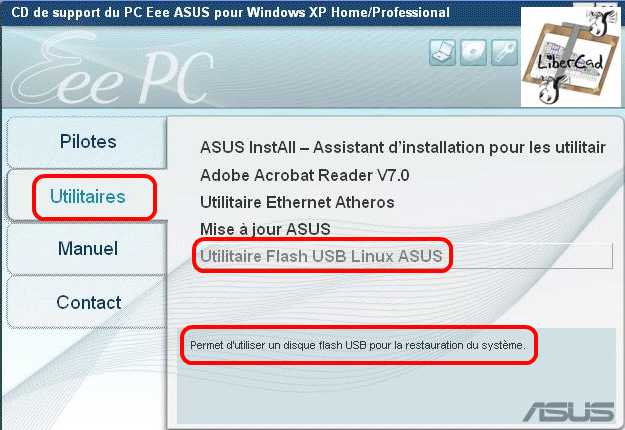
    • BootTool: l'utilitaire fourni par Asus pour créer une clé USB ou SD card bootable permettant d'installer la distribution sur l'EeePC - l'EeePC n'étant volontairement pas livré avec un lecteur de DVD.
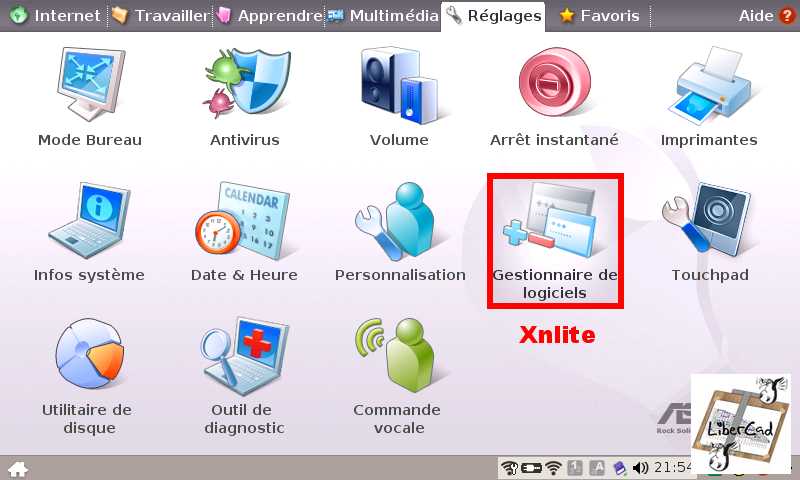
    • Xnlite : un composant de la distribution Xandros nommé "gestionnaire de logiciel" dans l'onglet "Réglages" et sensé assurer la mise à jour de la distribution.
    1/ BootTool

    C'est via cette interface sur votre PC de tous les jours (fixe ou portable) que vous allez utiliser BootTool ou plutôt FreeOSTool
    Si dans 70% des PC, votre démarche va être couronnée de succès, malheureusement dans les autres 30% sans explication il vous sera impossible de formater et créer une clé USB de boot de re-installation de l'Asus Xandros.
    Merci qui ? Merci Asus...
    A ce jour ce problème n'est pas résolu, et je n'ai pas lu d'explications susceptibles de le résoudre...
    La seule solution connue est d'essayer sur un autre PC (celui de votre femme, de votre bureau,...)

    2/ Xnlite et les mises à jour de l'Asus-Xandros

    Le mieux pour moi avec Xnlite: c'est de NE PAS L'UTILISER !!!
    Vous pouvez tout à fait correctement mettre votre EeePC à jour sans avoir recours à Xnlite - voir ci dessous.

    J'ai déjà beaucoup posté sur les forums de www.blogeee.net sur différents problèmes (et parfois solutions) rencontrés lors des mises à jour via Xnlite.
    C'est pourquoi je vous propose de regrouper ici mes principales contributions en espérant que cela vous aide.
    • Xnlite interfère avec le fichier de lancement de l'Interface Easy "simpleui.rc" [google docs]
    • Mettre à jour l'Asus-Xandros sans utiliser Xnlite [google docs]
    • Une mise à jour pour avoir accès au polices windows [google docs]
    • Usbsrorage update: une modification de l'interface d'accès aux clés USB et SDcard [google docs]
    Nota: pour plus de compréhension sur le fonctionnement de l'interface Easy et du fichier "simpleui.rc", je vous conseille la lecture du tutoriel de KissDavid à ce sujet

    dimanche 23 mars 2008

    3G+: une offre interessante chez Orange

    o/Préambule

    Ce Post doit TOUT à Billy "theGressier" un blogger de Blogeee.net qui a mis en ligne le mode d'emploi et le pilote Asus-Xandros nécessaire à faire fonctionner cette offre Orange sur l'EeePC
    A lire ICI: http://www.blogeee.net/2008/03/14/tutorial-une-cle-3g-sur-votre-ultraportable-pour-30e/
    et le suivi ICI: http://www.blogeee.net/forum/viewtopic.php?f=36&t=4634

    Ce post n'est ni un "Fake", ni un doublon de l'article original mais se veut de commenter, regrouper et illustrer mon approche de cet offre d'accès Internet mobile.

    Je n'ai aucun intérêt particulier et/ou financier à promouvoir cette offre.

    [edit du 04/05/08:] Apparemment une des sources de "theGressier" se trouve sur ce topic sur Pharscape.org: http://www.pharscape.org/component/option,com_forum/Itemid,68/page,viewtopic/t,425/
    Ce qui peut être intéressant pour une installation sur d'autre distribution Linux (Ubuntu, Mandriva,..)

    1/ L'Offre Orange Pass Internet Everywhere

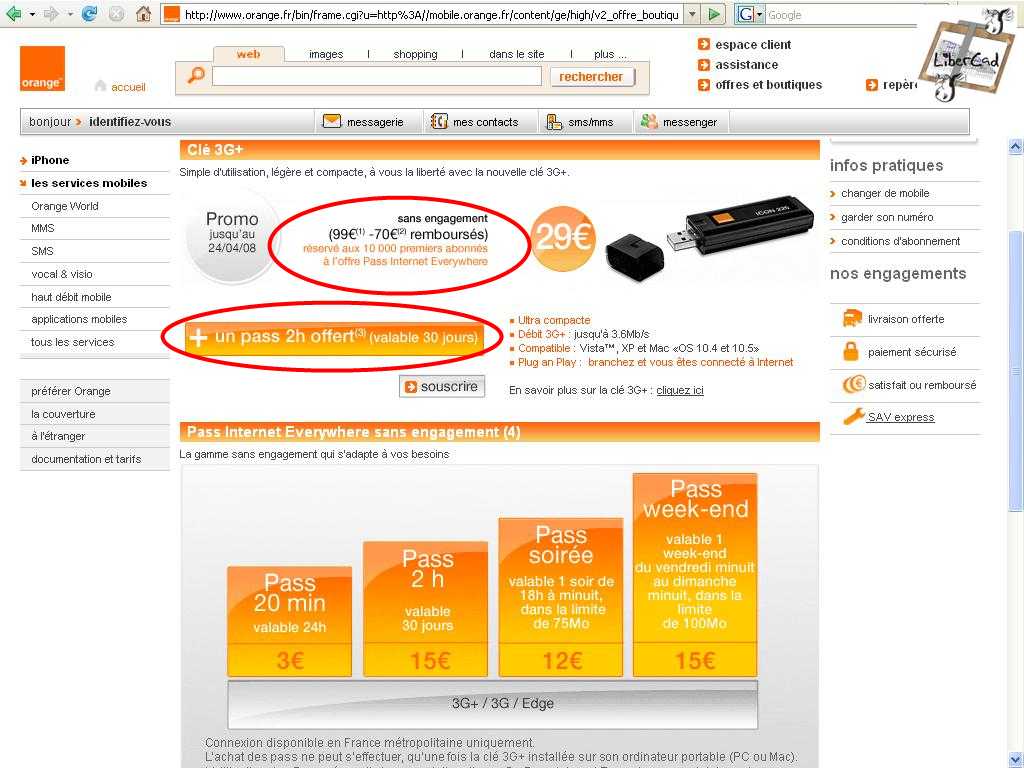
    Depuis le 6 mars 2008 (et jusqu'au 23 avril 2008), Orange propose une clé USB modem 3G+ au doux nom de ICON 225 associée à une offre sans engagement dite Pass Internet Everywhere pour 29 €.
    En fait 99€ avec 70€ remboursé avec renvoi d'un coupon...
    Franchement, Mr Orange, tu serais pas un sorte de Marchand de tapis... on dirait une offre de la grande distribution sur les Yaourts...
    Consultez l'offre ICI


    Les point fort de cette offre:
    Le prix
    C'est la première fois en France qu'est proposé un modem 3G+ à un prix accessible sans engagement - au prix inférieur ou égal à un modem RTC USB.
    La seule offre "comparable" est celle d'Auchan Mobile avec son offre Hyper@ à 99 € mais sur le réseau Edge de Bouygues Telecom.

    Sans engagement
    Le concurrent direct SFR propose que des offres avec engagement (forfait clé Internet Ajustable, Frofait série illimité EeePC,...)
    N'étant pas de par mon métier en déplacement perpétuel et ayant déjà pour ma petite famille un accès Internet via une offre ADSL, je n'ai que des besoins ponctuels de connectivité mobile (congés, déplacements exceptionnels,...).
    Donc cette offre sans engagement me convient mieux.
    Aujourd'hui quelque soit l'offre ou quelque soit l'opérateur (SFR ou ORANGE) la minute ou le Mo consommé en Data 3G+ coûte CHER.

    La technologie
    La clé ICON225 est compatible avec tout le spectre de la technologie mobile actuelle
    soit théoriquement:
    GPRS (56k)/ EDGE (200k)/ 3G UMTS (360k)/ 3G+ HSDPA (3600k)
    soit au réel des valeurs plus proches de
    GPRS (36k)/ EDGE (64-72k)/ 3G UMTS (256k)/ 3G+ HSDPA (1024k)
    La clé ICON225 est fabriquée par la société Belge OPTION - voir ces caractéristiques techniques: http://www.option.com/products/icon225.shtml

    Le réseau
    Orange est le seul des 3 opérateurs français en téléphonie mobile a proposé la double couverture 3G/3G+ et EDGE ce qui permet en déplacement hors des grandes agglomérations de pouvoir récupérer un flux minimal acceptable via le réseau EDGE
    Pour mémoire, le réseau SFR est soit GPRS soit 3G/3G+ et le réseau Bouygues Telecom n'est que GPRS/EDGE (en cours d'extension en 3G)
    La carte de couverture du réseau Orange: à consulter ICI

    Nota 1:
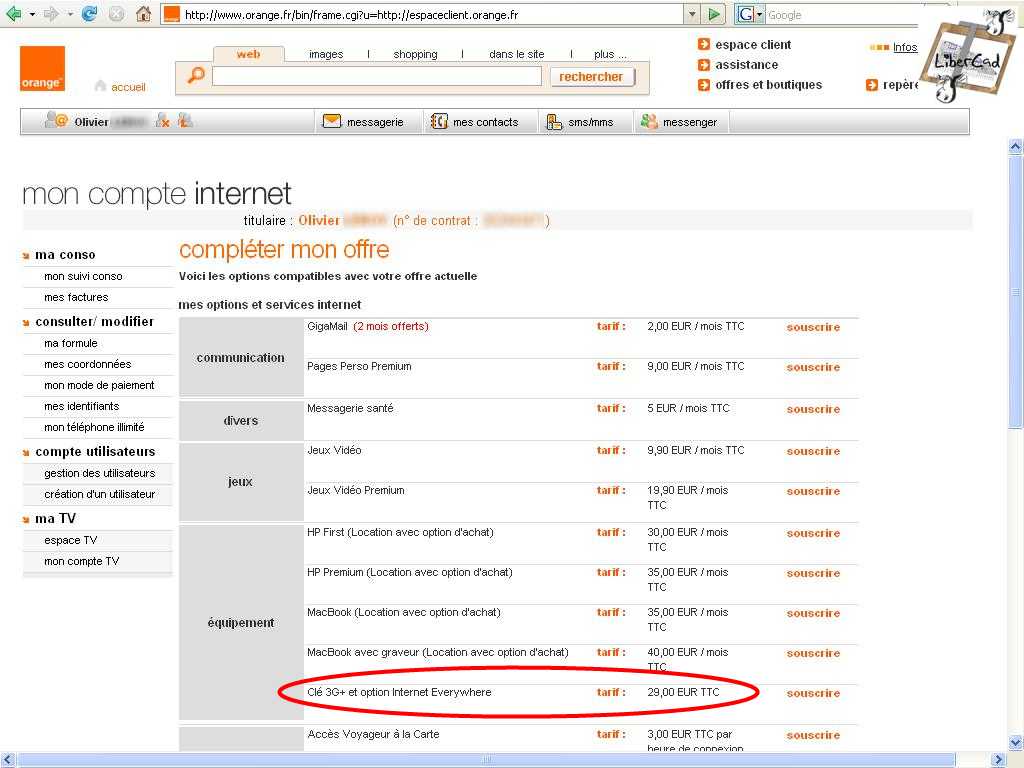
    Si vous êtes abonnés Orange ADSL (ex Wanadoo), vous pouvez acquérir cette clé USB ICON225 au titre d'option à votre abonnement ADSL pour directement 29€

    Nota2:
    Cette offre existe aussi sous la forme d'une offre avec abonnement, la clé USB ICON225 vous revient alors 9€

    Nota3:
    Dernier possibilité, l'offre Etudiants... pas d'infos sur cette offre.

    2/ Achat en boutique ou "le grand n'importe quoi..."

    J'ai effectué mon achat le 15/03 à la boutique Orange de Bagnolet
    Les vendeurs ne connaissaient pas l'offre...
    A lire les commentaires sur les forum(s) je ne suis pas le seul à être dans ce cas
    Discussions... consultation de l'Intranet... et validation de l'achat

    Bien que j'ai mentionné mon abonnement Orange ADSL, le vendeur ne m'a pas proposé l'offre sous forme d'option à Orange ADSL.
    Pour en profiter je vous conseille de la souscrire directement par Internet.

    Donc je souscris à une ouverture de ligne Pass Internet Everywhere sans engagement - un peu comme une Mobicarte.
    Le vendeur me demande un chèque barré et un RIB...
    Pourquoi faire? vu que c'est une offre sans engagement... Mystère ???

    Je ressors de la boutique avec:
    Un contrat mobile Orange avec la formule d'abonnement:
    Pass Internet Everywhere sans engagement
    un numéro de ligne en 06......

    Une facture de 99 €
    Cle Icon225 174,75€ - remise 91,97€ = 83,78€ HT soit 99 € TTC

    L'impression d'un coupon de remboursement dont l'adresse mentionnée ne correspond pas à l'Offre de Remboursement...
    Merci M. Le Vendeur


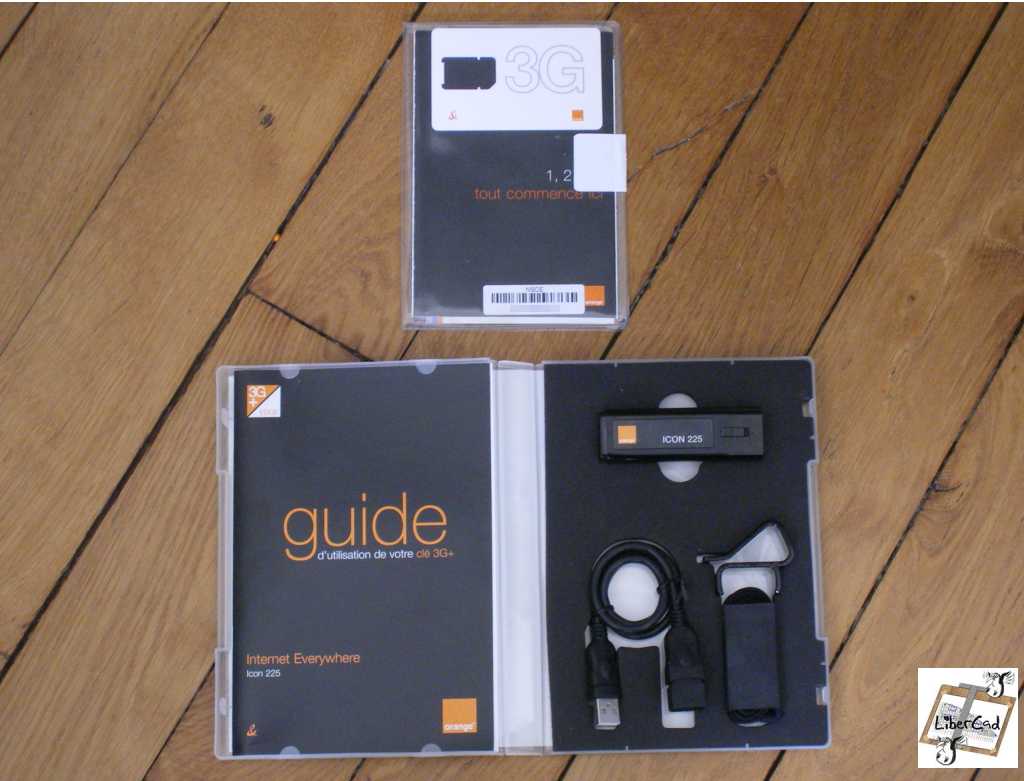
    Une pochette plastique contenant la carte SIM

    Un coffret contenant la clé ICON 225

    3/ Préparatifs à la Mise en service

    3a] Activation de la ligne
    Pour faire simple ( je ne vois pas d'autre explication...) Orange impose d'activer la carte SIM par un appel tel. au 3970 du lundi au samedi 8h-20h.
    Si vous ne voulez pas perdre 24h et rester pendu au bout du téléphone pendant 10 mn je vous conseille de faire cette démarche depuis la boutique FranceTelecom.
    En effet en appelant un télé-conseiller au 3970, vous découvrirez que celui ci ne peut accéder a votre ligne que 24h après sa souscription... Merci Orange

    3b] Envoi du coupon de l'offre de remboursemet dit "ODR"
    Un conseil: téléchargez le bon coupon ICI

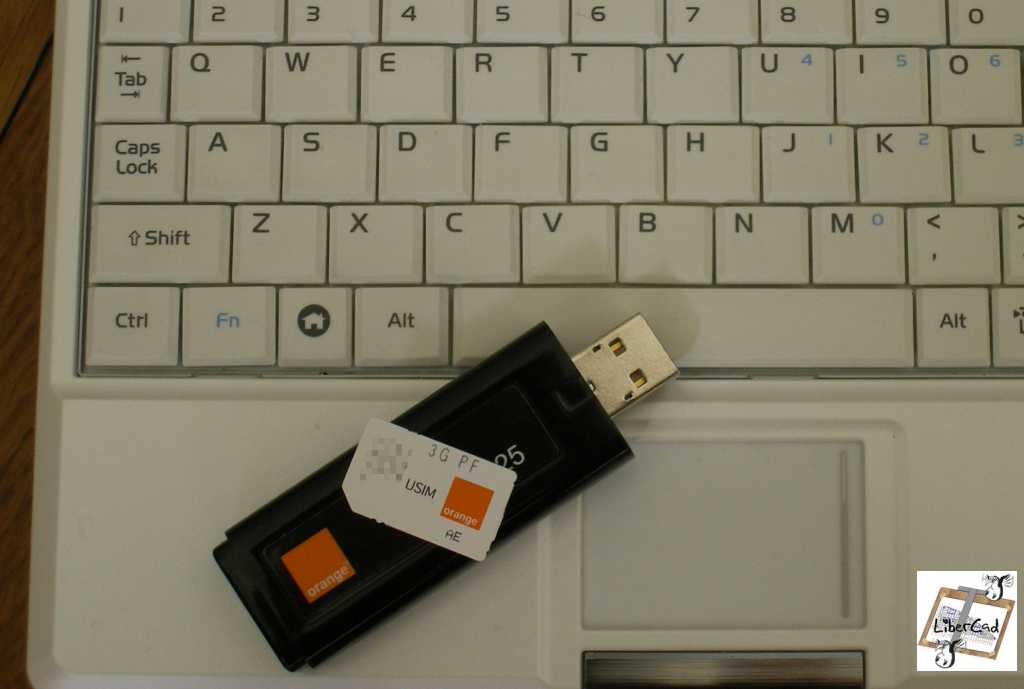
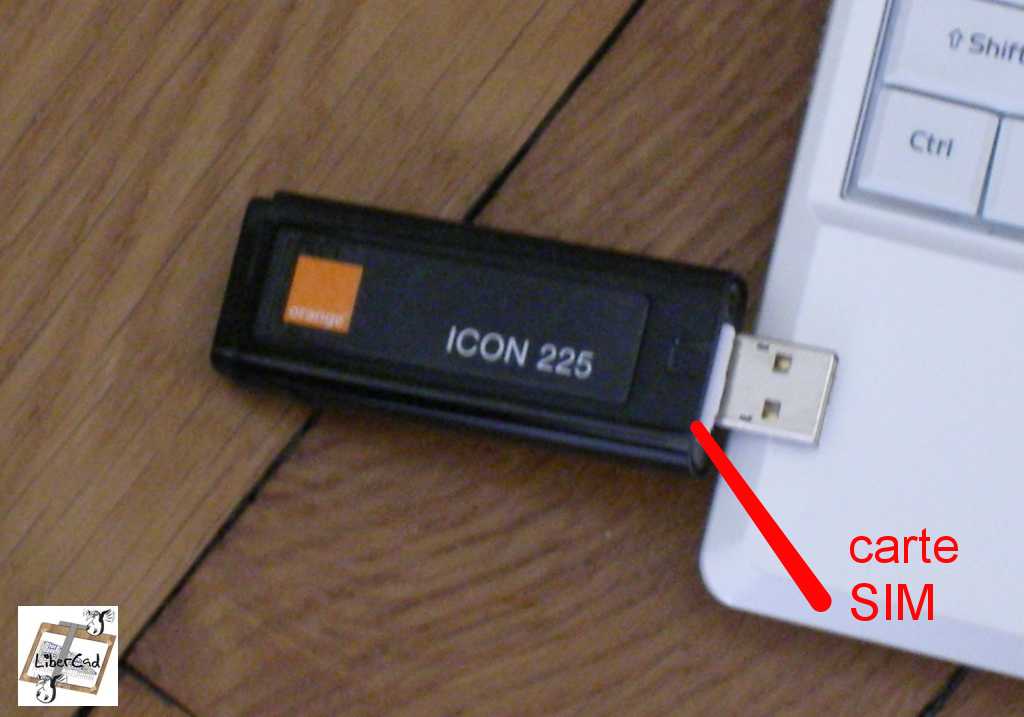
    3c] Insérez la carte SIM dans la clé USB ICON225:


    3d] A l'aide de votre connexion Internet active,
    Enregistrez vous pour
    bénéficier du Pass 2h gratuit
    http://pass-orange-promotion.rnd.fr/start.asp
    Le Code Promotionnel est: passdecouverte
    Si vous avez un téléphone mobile même chez un autre opérateur de téléphonie, demandez que votre identifiant et mot de passe vous soit envoyé aussi par SMS ce sera plus facile par la suite.

    4/ Installation sur l'EeePC

    4a] Installation du pilote:
    Surtout ne "plugger"/connecter pas votre clé USB avant l'installation du pilote
    Avec une connexion Internet active,
    Ouvrir un Terminal [Crtl]+[Alt]+[t]
    Passez en mode Administrateur, Tapez:
    sudo -s [Enter]

    Placez vous dans le répertoire /tmp
    cd /tmp [Enter]

    Télécharger le pilote:
    wget http://asuseee.free.fr/tuto/01/icon225.tar.gz [Enter]
    ou sur mon site:
    wget http://www.libercad.com/blogeeepc/icon225.tar.gz [Enter]

    Décompressez le fichier icon225.tar.gz
    tar zxf icon225.tar.gz [Enter]

    Lancer l'installation:
    ./install.sh [Enter]

    Fermer le Terminal

    4b] Réglage des paramétres de connexion:
    R-ouvrez un Terminal [Crtl]+[Alt]+[t]

    Editez le fichier de configuration "conninfo.ini" pour déclarer l'APN correspondant à votre offre et le code PIN de votre carte SIM
    Nota: si vous ne l'avez pas changé, par défaut le code PIN votre carte SIM est "0000"

    sudo nano conninfo.ini [Enter]

    Si joint le contenu de mon fichier "conninfo.ini" correspondant à mon Pass Internet Everywhere sans engagement
    # this file contains the connection information for your subscription
    APN=orange.ie
    # USER=
    # PASS=
    PIN=0000
    Dans le cas d'un Pass Internet Everywhere lié à un abonnement Orange ADSL [à valider]:
    # this file contains the connection information for your subscription
    APN=orange-home.ie
    # USER=
    # PASS=
    PIN=0000
    Dans le cas d'un Forfait Internet Everywhere avec abonnement [à valider]:
    # this file contains the connection information for your subscription
    APN=orange
    USER=orange
    PASS=orange
    PIN=0000
    Enregistrez par [Crtl]+ [o]
    Confirmez par [Enter]
    Puis Quittez nano par [Crtl]+ [x]

    5/ Se Connecter / Se Déconnecter

    A partir de maintenant vous pouvez/devez vous déconnecter d'Internet

    Connecter maintenant votre clé USB ICON225
    Attendez de 30s à 1 mn

    Puis lancer le script de connexion
    Ouvrez un terminal [Crtl]+[Alt]+[t]
    Tapez:
    sudo ./connect.sh up [Enter]

    Des diodes de chaque coté de la clé indiquent l´état de la connexion - voir la documentation du coffret:
    Clignote lentement= prêt à se connecter
    Reste Allumé= Connecté à Internet
    .../...


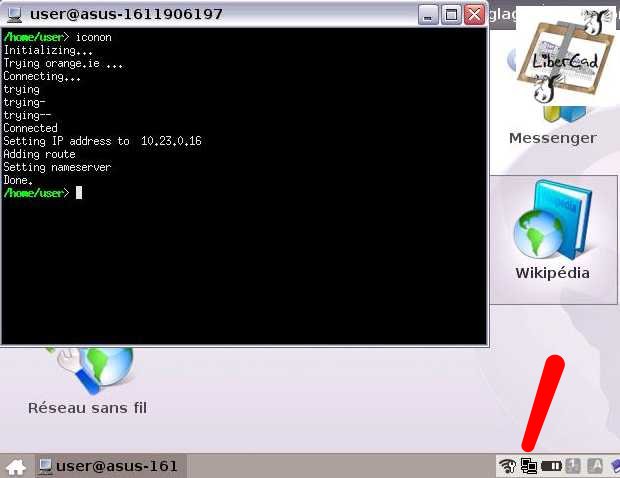
    Vous êtes connecté, une icône "réseau" est apparue dans la barre de tache
    Réduisez le Terminal
    Lancez Firefox pour vous authentifier sur le réseau Orange
    Quelque soit votre page de demarrage (google.fr,...) , cette page va apparaitre:


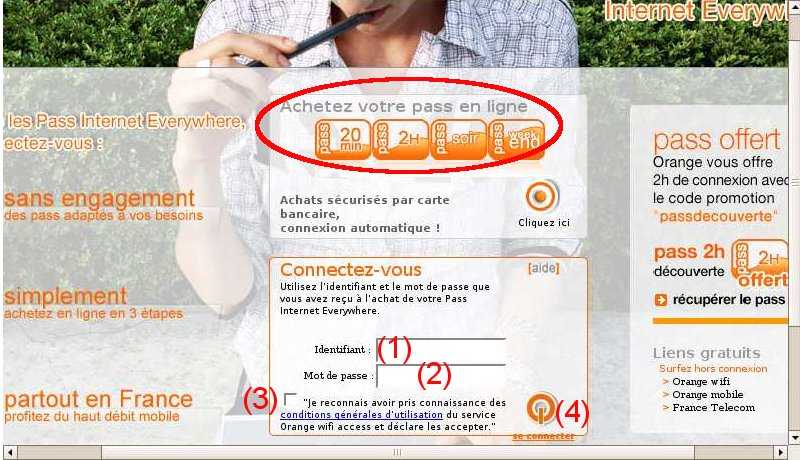
    A l'aide du SMS reçu précédemment de Orange voir 3d]
    Rentrez vous Identifiant (1) et mot de passe (2)
    Cochez la case d'acceptation des conditions d'utilisation (3)
    Cliquez sur "Se connecter" (4)

    Nota: C'est aussi à partir de cette page que vous pourrez ultérieurement acheter des Pass complémentaires à l'aide de votre Carte Bancaire.

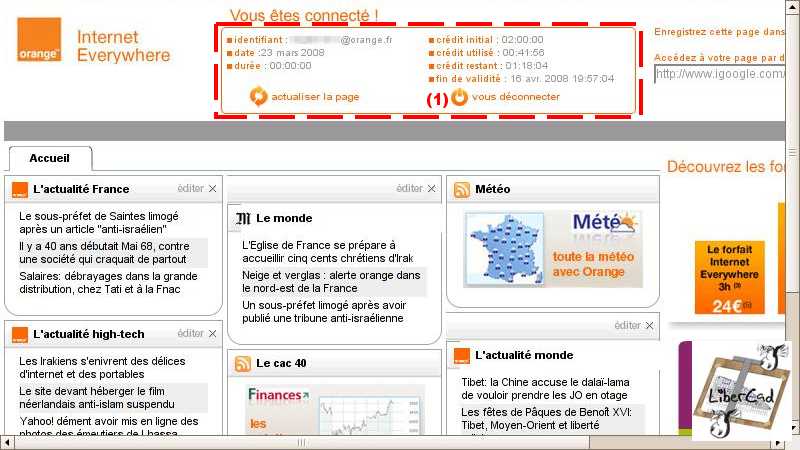
    Une nouvelle page apparaît qui récapitule la consommation de votre Pass:


    Url de cette page: http://status.w-link.fr
    Maintenant Internet est à vous...

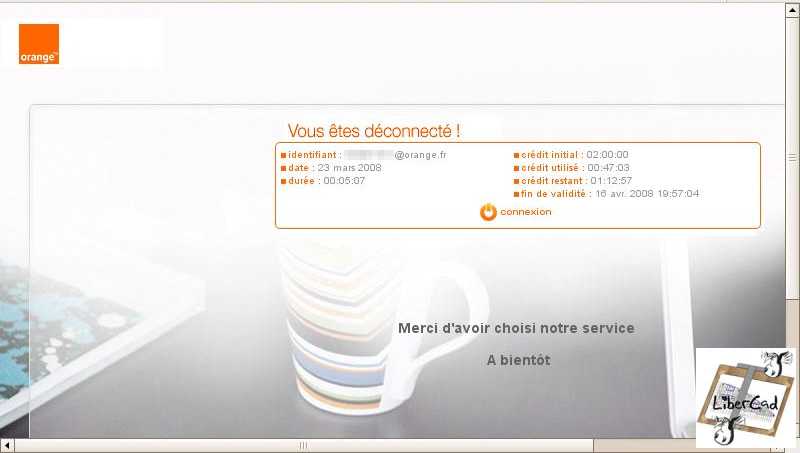
    C'est depuis cette derniere page http://status.w-link.fr que vous allez vous déconnecter ou plutôt vous dés-authentifier (1)


    Il ne vous restera plus qu'à vous déconnecter "matériellement"
    Agrandissez la Fenêtre du Terminal
    Tapez
    sudo ./connect.sh down [Enter]

    Enlever la clé USB ICON 225
    Nota: Pour vous reconnecter, il impératif d'enlever la clé (un-plug) puis de la remettre (plug)

    5/ Petits tracas sous-jacents...

    5a/ Perte du réseau
    Il peut arriver qu'en pleine connexion Internet avec la clé USB ICON225 tout se fige ou qu'à la déconnexion le script échoue...
    Bref vous arrivez tant bien que mal à arrêter votre EeePC.
    Vous redémarrez par ex. en Wifi, la connexion s'effectue normalement et là catastrophe...
    Firefox n'affiche rien le sablier mouline... et RIEN

    Encore une fois c'est Billy qui nous donne la solution sur ce post:
    http://www.blogeee.net/forum/viewtopic.php?f=36&t=4634

    Le fichier "resolv.conf" qui contient la description des méthodes de résolution de noms lors de vos accès à internet est endommagé.

    Ouvrir un Terminal [Crtl]+[Alt]+[t]
    Passer en mode Administrateur
    sudo -s [Enter]

    Supprimez le fichier "resolv.conf" endommagé
    rm /etc/resolv.conf [Enter]

    Recréer le fichier et le lien
    ln -s /etc/resolvconf/run/resolv.conf /etc/resolv.conf [Enter]

    Fermez le terminal et redémarrez votre EeePC

    5a/ EeePC figé [ajout du 20/04/08]

    1os après avoir plugger votre clé ICON225, l´écran de votre EeePC se fige ....
    Pas de panique ,... maintenez appuyer le bouton ON/OFF de votre EeePC jusqu'à ce qu'il s'éteigne.

    Solution 1:
    Redémarrez votre EeePC
    Plugger une clé USB de stockage ( peu importe la taille, la marque,...)
    Attendez que Xandros la reconnaisse,
    puis clic de droit sur son icône dans la barre de tache "Retirez en toute sécurité"
    Enlevez la clé USB et maintenant connectez votre clé ICON225
    Un peu bricolage comme astuce... mais ça marche ... en attendant mieux... si Billy revenait sur les Forum(s)

    Solution 2:
    C'est Bruno un des lecteurs de ce blog qui me la souffle (voir dans les commentaires) - encore Merci à toi Bruno.

    Plugger la clé ICON225 avant d'allumer l'EeePC
    Démarrer l'EeePC
    Puis lancer le script de connexion dans le Terminal...

    Solution 3 (et définitive ?) [edit du 04/05/08]:
    Depuis le 22 avril, Asus a mis à jour un composant logiciel de la distribution Xandros pour l'EeePC en charge du support des périphérique de stockage USB.
    La mise à jour de ce composant sur mon EeePC à complètement résolu ce phénomène de EeePC figé.
    Le paquet a mettre à jour porte le doux nom de: usbstorageapplet
    Attention certains bloggers déconseillent cette mise à jour, particulièrement si vous avez recours à Wine pour faire fonctionner des logiciels Windows - voir ce topic ICI

    3 Solutions s'offrent à vous pour mettre à jour ce composant:

    #1 Xnlite - Onglet Reglages - Gestionnaire de Logiciels
    Personnellement je déconseille cette solution - Xnlite modifiant le fichier de l'interface Easy.
    #2 Mise à jour du paquet
    Avec une connexion Internet active, dans un terminal Crtl+alt+t

    sudo aptitude update

    sudo aptitude install asus-usbstorage-update-1

    #3 Mise à jour de votre Asus-Xandros (ma préférée)
    Avec une connexion Internet active, dans un terminal Crtl+alt+t

    sudo aptitude update

    sudo aptitude upgrade
    Evidemment pour les #2 et #3 au préalable il vous faudra vous assurer que le fichier "sources.list" ne contient d'actif que les liens vers les dépôts officiels d'Asus

    6/ Astuces...

    6a] Utilisez un alias facile à mémoriser pour lancer la connexion/déconnexion
    Dans un Terminal, peut être aviez vous déjà remarqué que la commande MS-DOS "dir" listait les fichiers et sous répertoires du répertoire dans lequel vous êtes alors que la commande Linux pour cette opération est "ls"...

    Sans le savoir vous avez utilisé un alias
    Tous les alias sont enregistrés dans un fichier caché nommé ".bashrc"

    Nous allons donc éditer ce fichier ".bashrc" pour lui ajouter 2 alias qui vont correspondre au 2 commandes de script de connexion/deconnexion de notre clé ICON
    Je vous propose
    iconon pour la connexion
    et
    iconoff pour la deconnexion
    Dans un Terminal
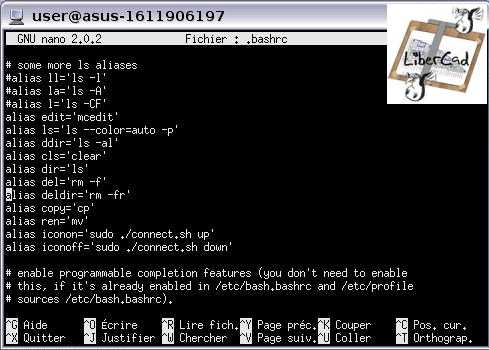
    Editez le fichier ".bashrc"
    sudo nano .bashrc [Enter]

    Descendez avec la touche "fleche vres le bas" dans le contenu du fichier jusqu'aux lignes du type:
    alias xyz='abcd'
    Ajoutez les 2 lignes suivantes:
    alias iconon='sudo ./connect.sh up'
    alias iconoff='sudo ./connect.sh down'
    Vous devriez obtenir ceci:


    Enregistrez par [Crtl]+[o]
    Confirmez par [Enter]
    Puis quittez Nano par [Crtl]+[x]

    Redémarrez votre EeePC pour que vos modifications soient pris en compte
    Pour vous connecter:
    après avoir "plugger" votre clé USB ICON225, ouvrez un Terminal et tapez:
    iconon [enter]

    7/ Un petit tour par Windows... [ajout du 25/03/08]

    A la demande de certains lecteurs, un petit tour par Windows XP...

    Démarrez votre PC en veillant à ne pas être connecté ni en Wifi, ni par câble Ethernet
    Pluggez/connectez votre clé USB ICON225
    La clé est reconnue comme un disque de stockage avec un "autorun"- programme d'exécution automatique.
    Le pilote, puis le programme de connexion s'installent
    L'installation se conclue comme souvent sous Windows par un message demandant à redémarrer le PC.
    Accepter
    Voila... il aura fallu environ 6 mn pour une installation sans histoire sans avoir rien à faire.
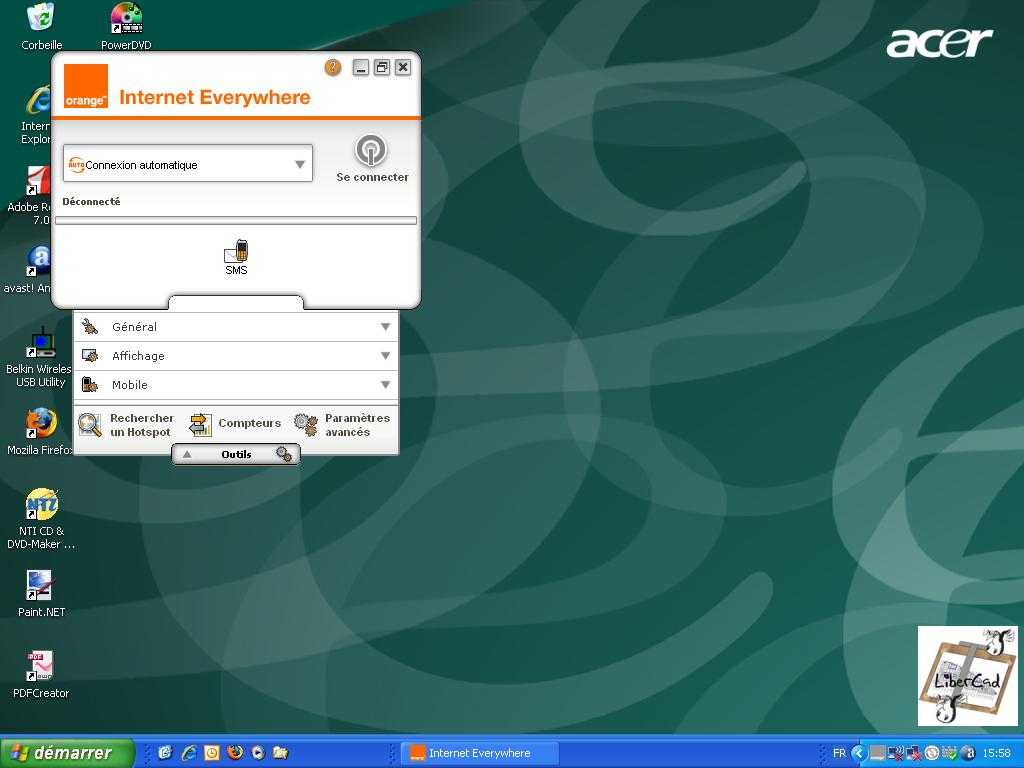
    Vous devriez avoir cette écran sur votre bureau:


    Cliquez sur le bouton "Se connecter"
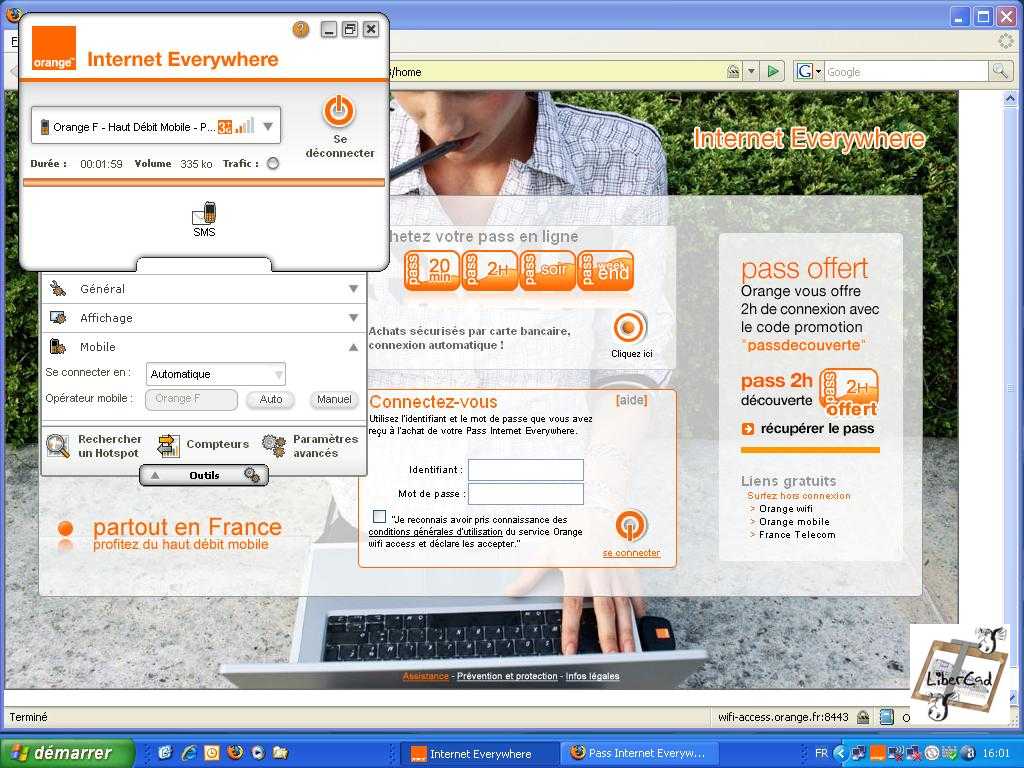
    Votre navigateur Internet par défaut (ici Firefox...on ne se refait pas) se lance sur la page d'authentification sur le réseau Orange que nous avons déjà vue,
    Sur cette capture d´écran, j'ai volontairement forcé le programme de connexion à etre au premier plan en superposition.


    La force de l'installation sous Windows XP, c'est de pouvoir se faire depuis un PC "vierge" qui n'a jamais été connecté à Internet.
    Pas de pilote à télécharger, TOUT est dans la clé.

    Attention si vous n'avez pas connecté à Internet votre PC auparavant, vous n'avez pas pu souscrire au Pass 2h gratuite.... En théorie, parce que vous êtes malin et que vous l'avez fait du bureau en donnant une adresse E-mail sur un Webmail pour pouvoir récupérer Identifiant et mot de passe... trop fort
    Sinon il vous faudra acheter un Pass (par ex 3€ pour 20 mn) pour pouvoir beneficier du Pass 2h gratuites... Ils sont un peu agaçants chez Orange...

    A noter une interface assez riche avec plein d'options comme par ex. pour changer le code PIN de la carte SIM.

    8/ Pour en finir... [ajout du 07/05/08]

    Ce topic ne sera complet qu'à la réception du remboursement par Orange des 70€ de l'Offre De Remboursement
    Courrier posté le 17/03...
    et réception de la lettre chèque le 06/05/08... soit un délai de 7 à 8 semaines


    -----------------------------------------------------------------------------------
    Retrouvez toutes les lignes de code au format "Texte", en ouvrant dans un deuxième onglet le fichier LC080323.txt

    Pour copier une commande:
    Sélectionnez avec la souris le contenu de la ligne qui vous intéresse
    Copiez le contenu de la sélection par Clic droit "copier"
    Dans le Terminal, collez le contenu par les touches [Shift]+[Ins]
    -----------------------------------------------------------------------------------
    samedi 15 mars 2008

    Gparted-LiveUSB


    0/Introduction

    ...Une fois n'est pas coutume... Cette page parle d'une autre distribution que la Xandros:
    la Gparted-LiveCD/USB.

    Certains notamment après avoir installé Windows XP ou EeeXubuntu, n'ont pas pu réinstaller á l'aide d'une clé USB de restauration l'OS Ausus Xandros d'origine faute d'avoir du lors de l'installation d'XP ou d'EeeXubuntu modifier le partitionnent du DDur Flash de l'EeePC.
    C'est donc l'occasion de découvrir l'excellent programme Gparted dans une distribution LiveCD.

    Ce tutorial a pour but de montrer comment créer une version Gparted-LiveUSB à partir du Gparted-LiveCD pour toi lecteur (rassure toi moi non plus...) qui n'a pas de lecteur CD/DVD portable USB à connecter à ton EeePC.

    Gparted est un programme de partitionnement équivalent libre de Partition Magic.
    Son fonctionnement est sûr et sain; en témoigne son intégration à la distribution Ubuntu LiveCD.
    Le site de Gparted: http://gparted.sourceforge.net/
    La documentation est disponible en Français sur cette page: http://gparted.sourceforge.net/documentation.php

    1/ Pré-requis

    *Un Portable ou PC fixe connecté à Internet avec un graveur de CD - pour la suite des explications je le nommerai "PC"
    *Connaître le chipset graphique de son "PC"
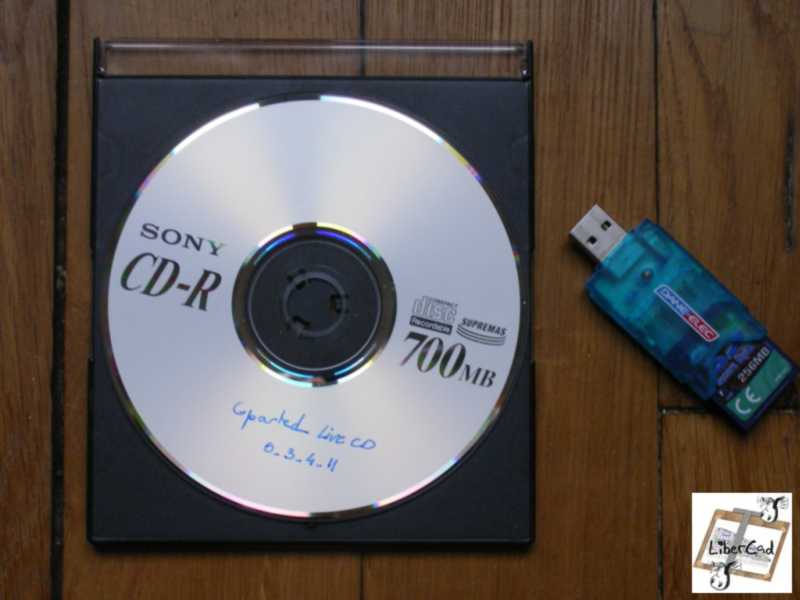
    *Un CD-R vierge
    *Un clé USB de 64 Mo mini
    ou
    *comme ici une carte SD achetée avec un appareil photos numérique + un lecteur USB de carte SD


    2/ [PC] Préparation de Gparted-LiveCD

    a] Telechargez l'ISO ici:
    http://sourceforge.net/project/showfiles.php?group_id=115843&package_id=173828
    mars 2008: la version disponible est la 0.3.4.11 de 53 Mo
    avec un Md5Sum de 6c90b011927b4a488f8ce7abe679b3d7

    b] Gravez le CD à partir de l'Iso téléchargée.
    Pour plus d'infos consultez les nombreux Howto sur Internet à ce sujet.
    par ex.: http://doc.ubuntu-fr.org/graver_cd_ubuntu_sous_windows

    3/ [PC] Lancement de Gparted LiveCD

    Insérez le Gparted LiveCD dans le lecteur CD et re-booter le PC.
    N´oubliez pas:
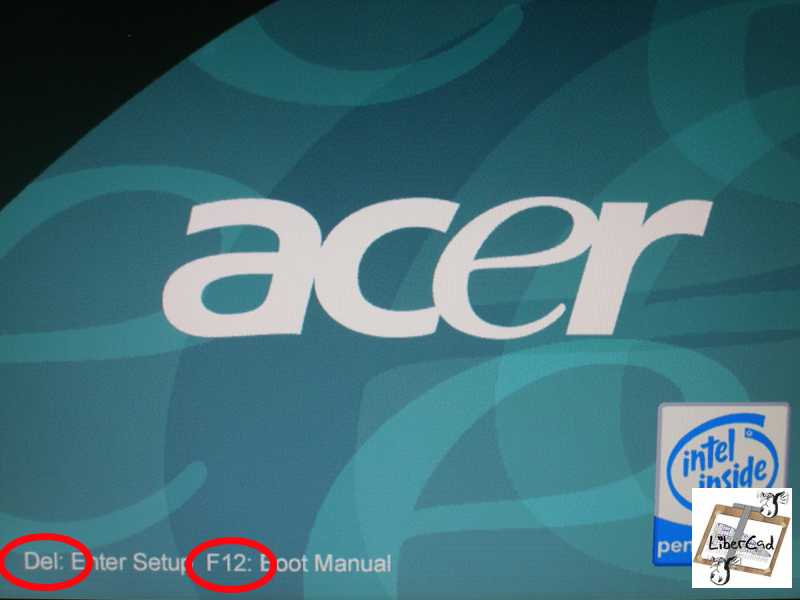
    * soit de régler les parametres de votre Bios pour demarrer sur le lecteur de CD en premier si présent [touche DEL au démarrage du PC]
    voir ici: http://www.framasoft.net/IMG/lancer_un_linux_live_cd.pdf
    ou ici:
    * soit de choisir sur quel disque booter au démarrage [toucheF12 ou Esc au démarrage du PC]

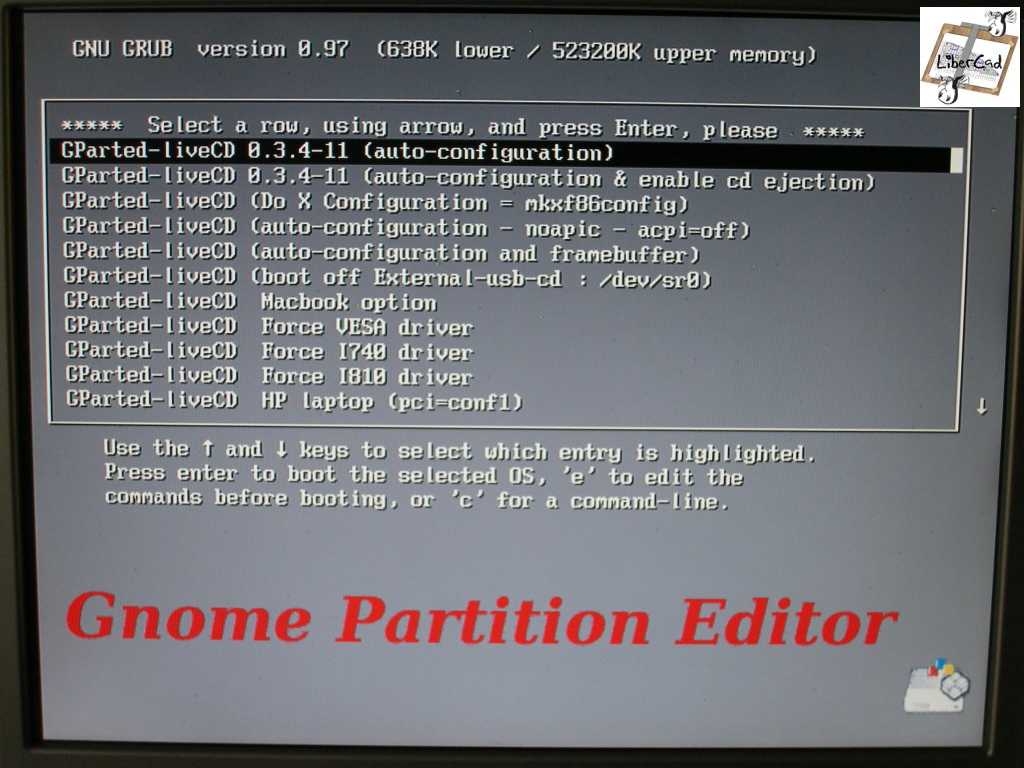
    Ecran de Boot:
    A priori Validez l'option par défaut.
    Nota: sur certains matériel un peu ancien [comme mon Acer - 2004] l'option VESA est la plus appropriée
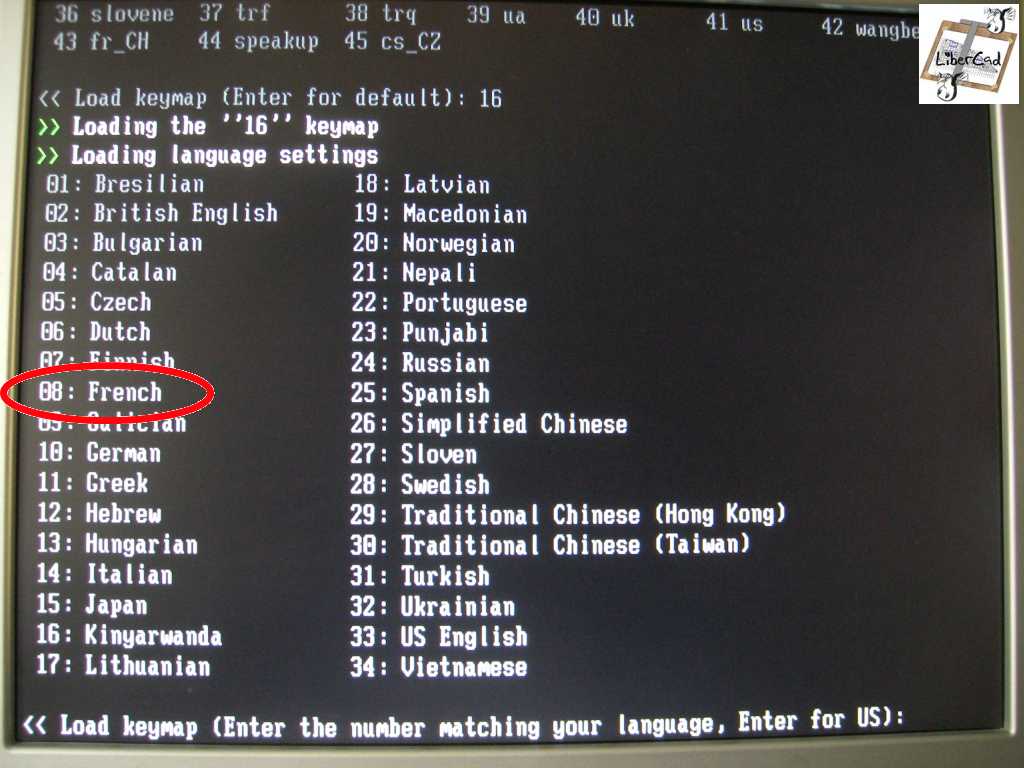
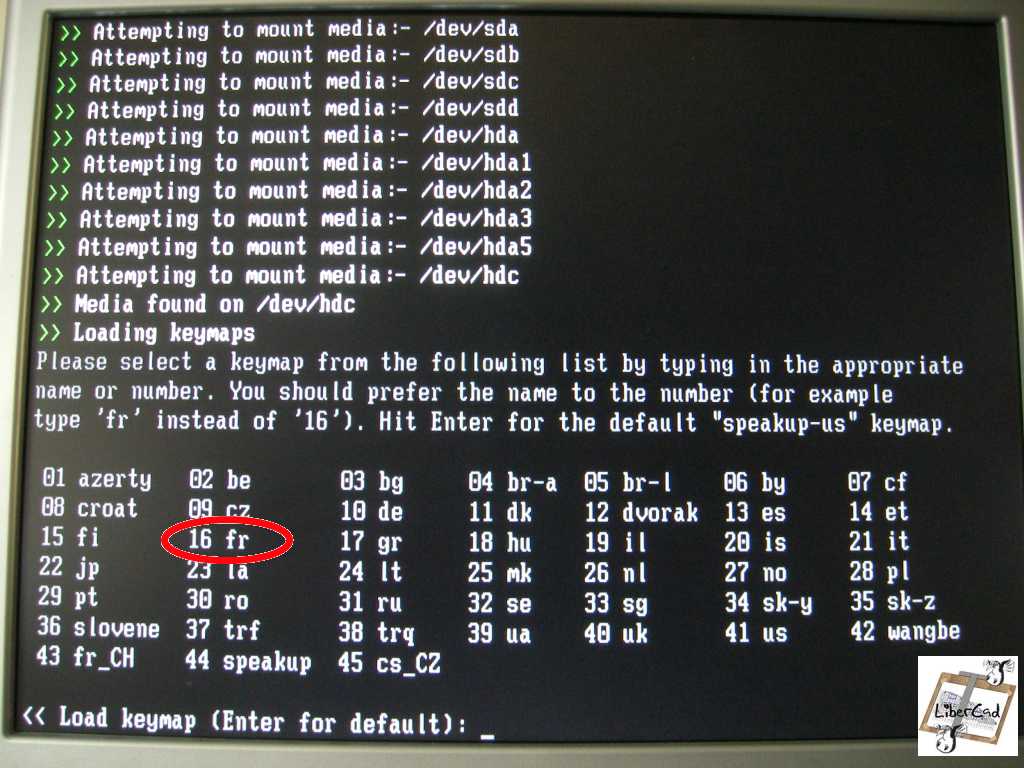
    Sélectionnez le clavier: [16 fr]

    Sélectionnez le langage - ce qui va facilité la compréhension du programme gparted [08 french]

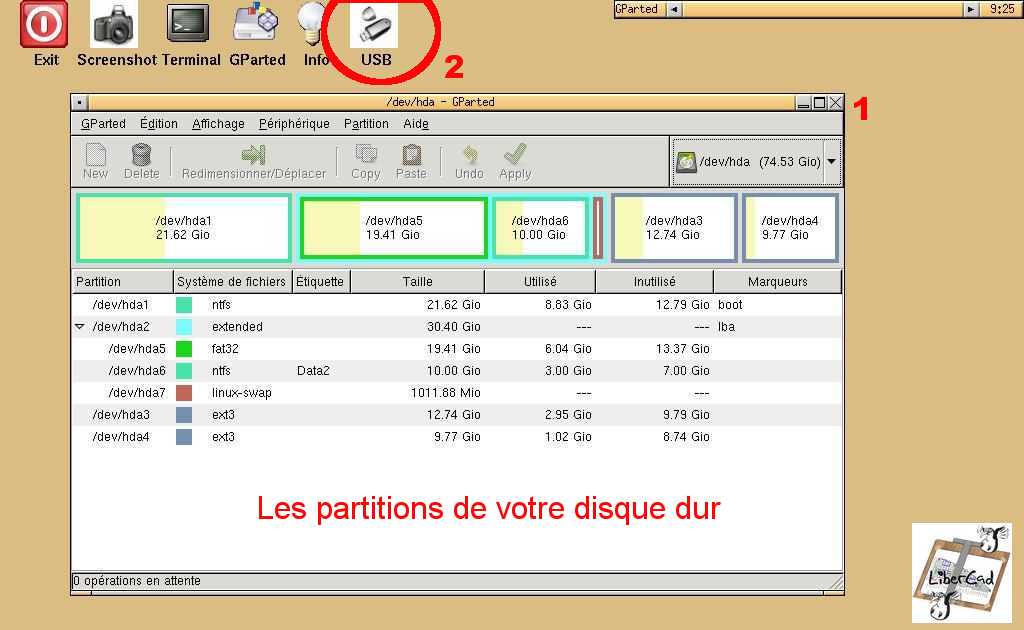
    et vous devez obtenir CECI:

    Si vous obtenez ceci, alors passez directement au paragraphe 5/.

    4/ [PC] Mauvaise détection du chipset graphique

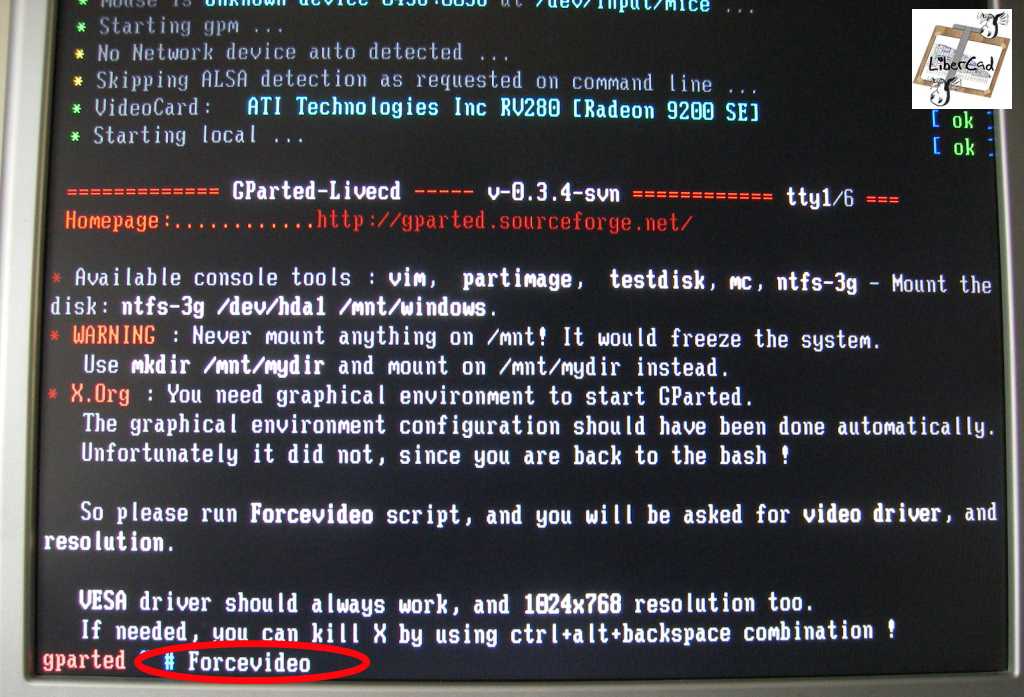
    Si vous obtenez un écran tout noir / un écran parasité / des icônes sur fond noir /..., c'est que le LiveCD a mal détecté votre famille de chipset graphique.

    Appuyez simultanément sur les touches:
    Crtl+Alt+BackSpace
    Nota: la touche BackSpace est la touche en forme de rectangle allongée avec une flèche.

    Vous vous retrouvez en mode console.
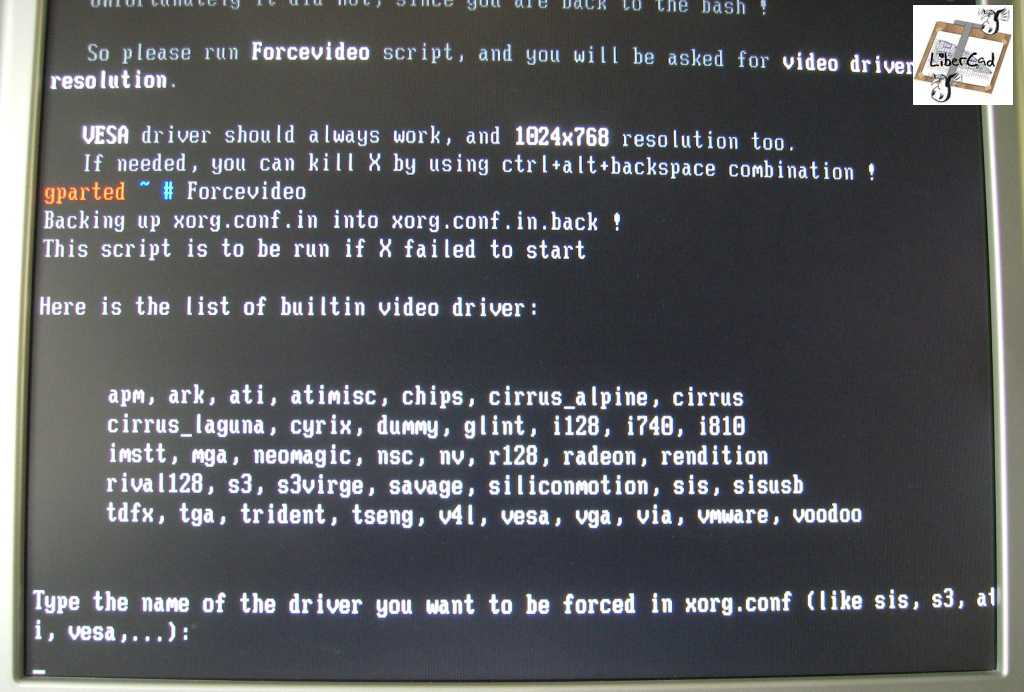
    Tapez: Forcevideo [Enter]

    Sélectionnez votre famille de Chipset graphique:
    Dans mon cas "radeon" pour ma carte Ati9200

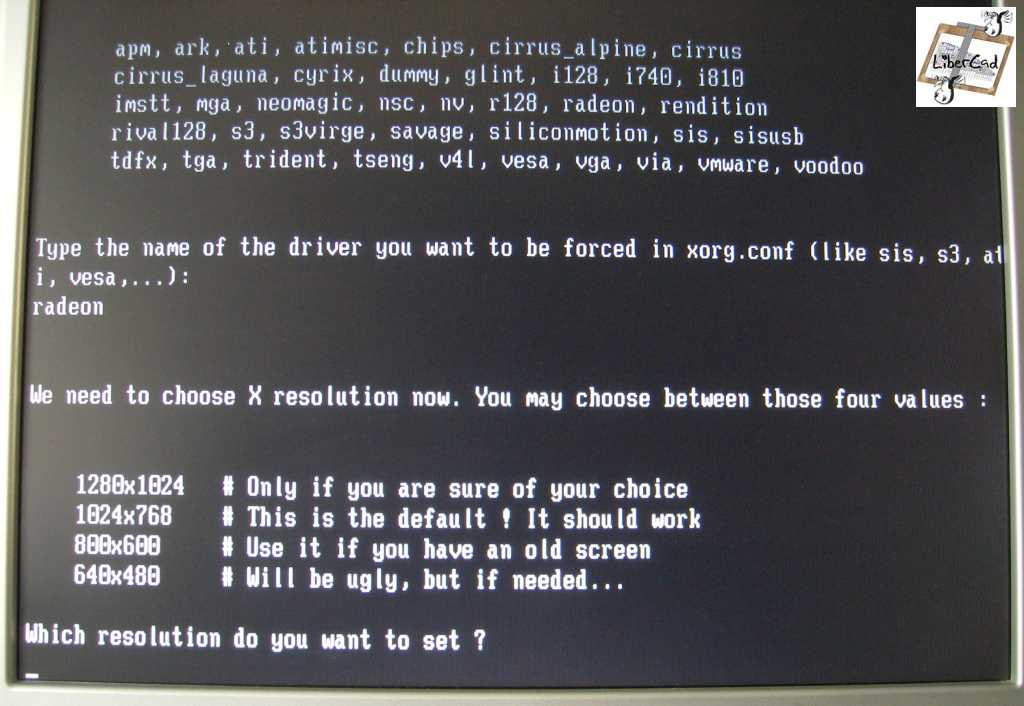
    Puis la resolution de votre écran:
    Dans mon cas 1024x768

    L'interface graphique X11 se charge et vous devez obtenir l'écran tant attendu


    5/ Le script de creation d'une Gparted-LiveUSB

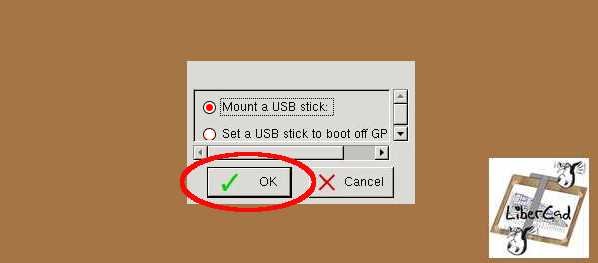
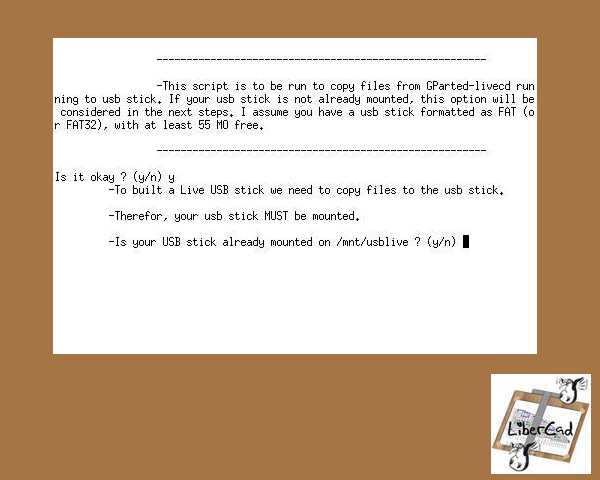
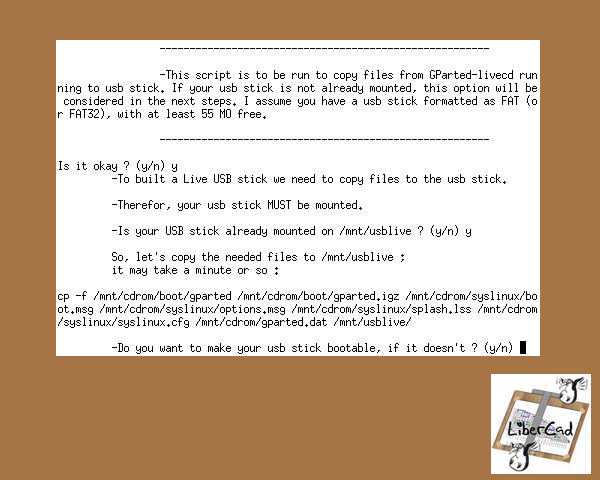
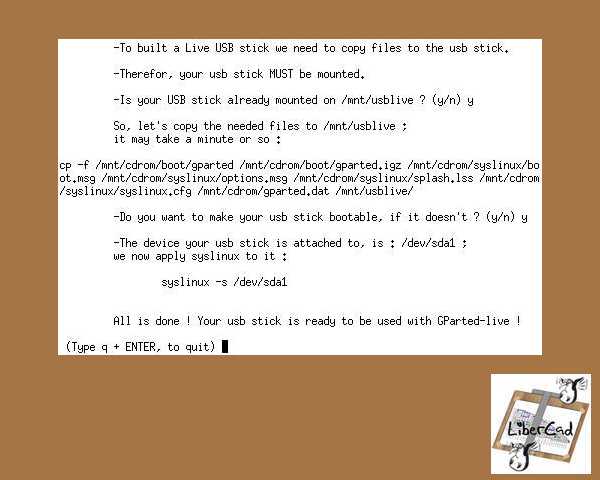
    Pour libérez l'écran, fermez Gparted en cliquant sur la croix [1] et lancez le script en double cliquant sur l'icone USB [2] - ne connectez pas votre clé USB
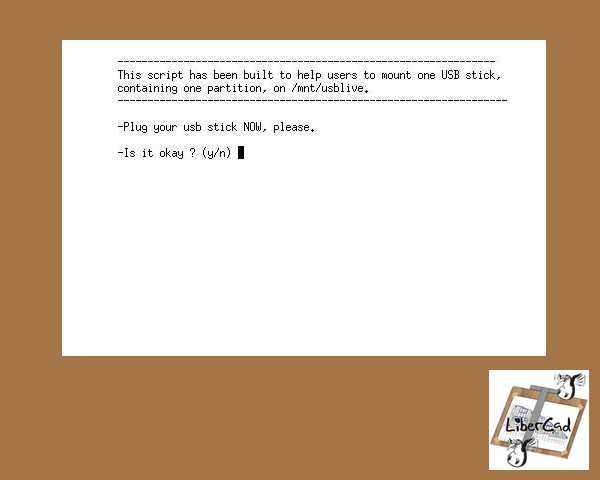
    [correctif du 22/03 - 21h00 - merci à exdeus]

    connectez votre clé USB et validez par [y]

    Validez par [y]

    validez par [y]


    Et voila c'est FINI.
    Déconnectez votre clé USB.
    Eteignez votre PC en double cliquant sur l'icône adéquate.

    6/ [EeePC] Lancement de Gparted LiveUSB

    Eeepc éteint, insérez votre clé USB ou votre SD contenant Gparted LiveUSB.
    Allumez votre EeePC.
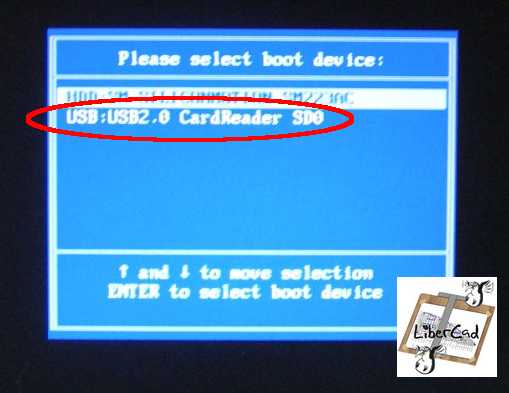
    Au premier ecran (Bios), appuyez sur la touche "Esc" et choisissez votre disque de démarrage.

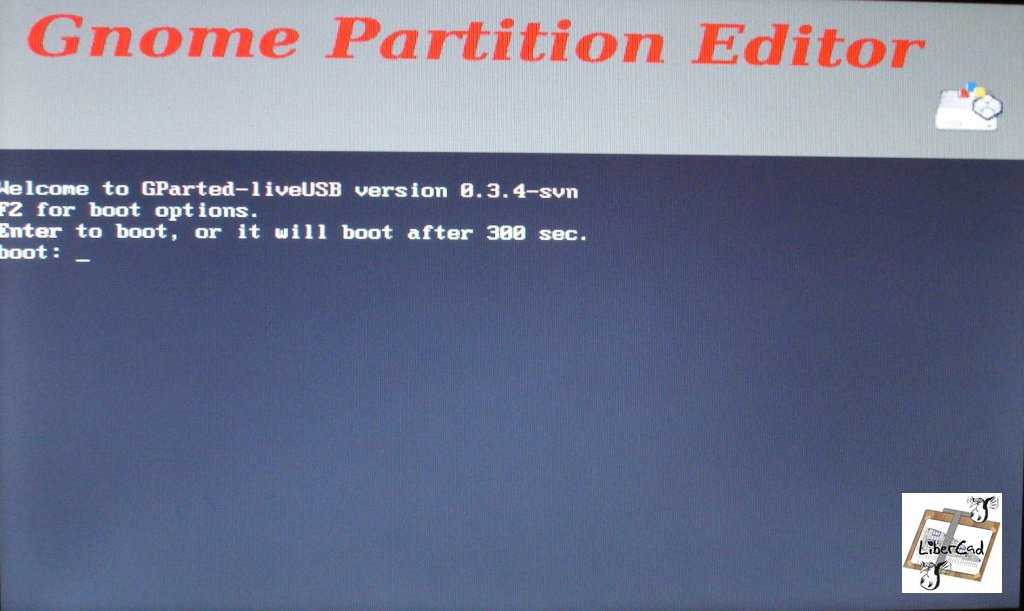
    Ecran 1: Validez par [Enter]


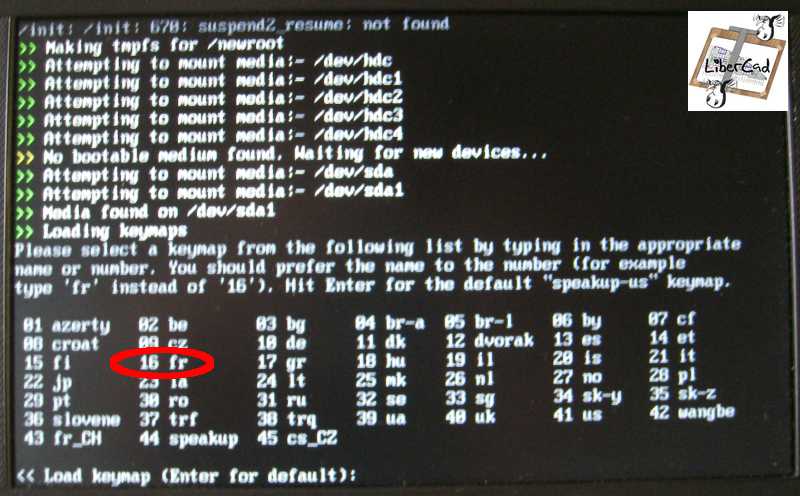
    Ecran 2: Définissez votre clavier [16 fr]


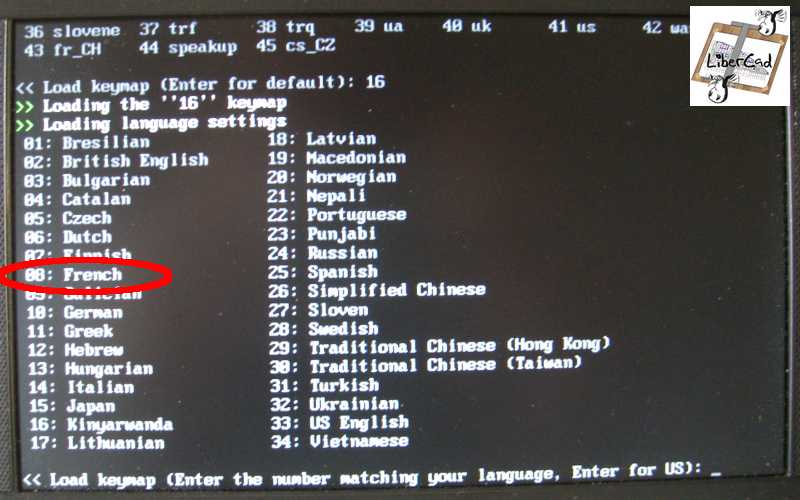
    Ecran 3: Définissez votre langage [08 french]

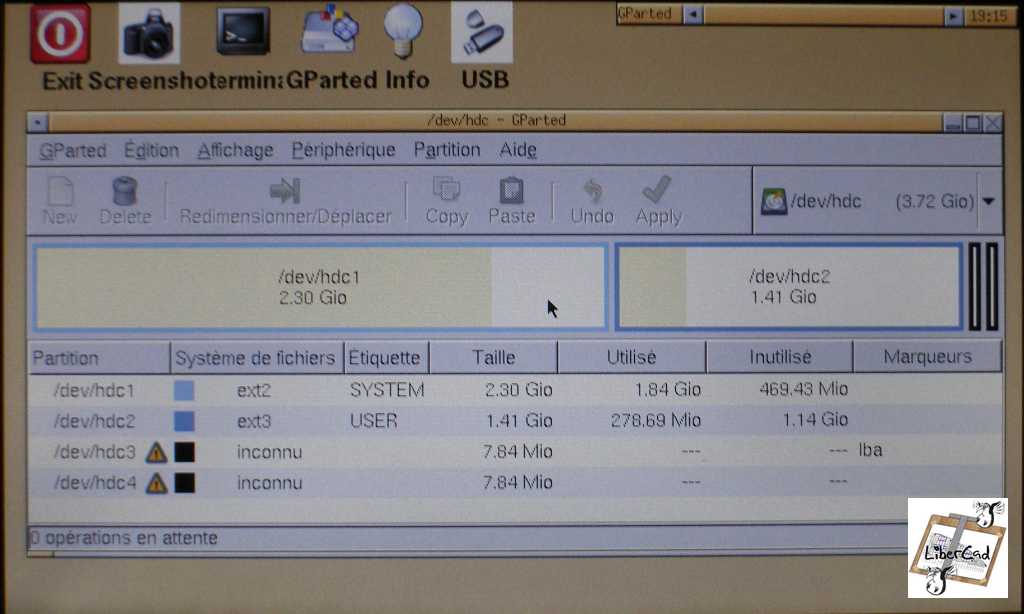
    Ecran 4: vous y etes - photo ecran réalisé sur un Eeepc d'origine


    Les partitions d'origine de l'EeePC:
    partition 1: 2.30 Go formatée en ext2
    partition 2: 1.41 Go formatée en ext3
    partition 3: 7.84 Mo
    partition 3: 7.84 Mo
    7/ [EeePC] Re-Partitionnement de votre EeePC

    Si le partitionnement de votre EeePC est différent, il va vous falloir le re-créer.
    Pour ce faire, je vous conseille la lecture très bien faite de la documentation de Gparted en FR
    A lire ICI:
    http://gparted.sourceforge.net/larry/resize/resizing-fr.htm
    ou la même en PDF ICI:
    http://gparted.sourceforge.net/larry/resize/pdf/Redimentionner.pdf

    Exemple:
    Vous avez installé Windows XP donc vous n'avez plus qu'une seule partition.
    Avec Gparted:
    *Supprimez la
    *Puis créer une 1ere partition de 2.30 Go
    *Puis une 2e partition de 1.4 Go
    *Laissez l'espace restant libre [à valider ?]
    ou
    * Créer les 2 petites partions dans l'espace libre restant

    Nota: la taille des partitions et le type de formatage importent peu; l'important c'est l'existence des 2 ou 4 partitions pour la restauration du systeme Asus-Xandros

    *Appliquer vos modifications.

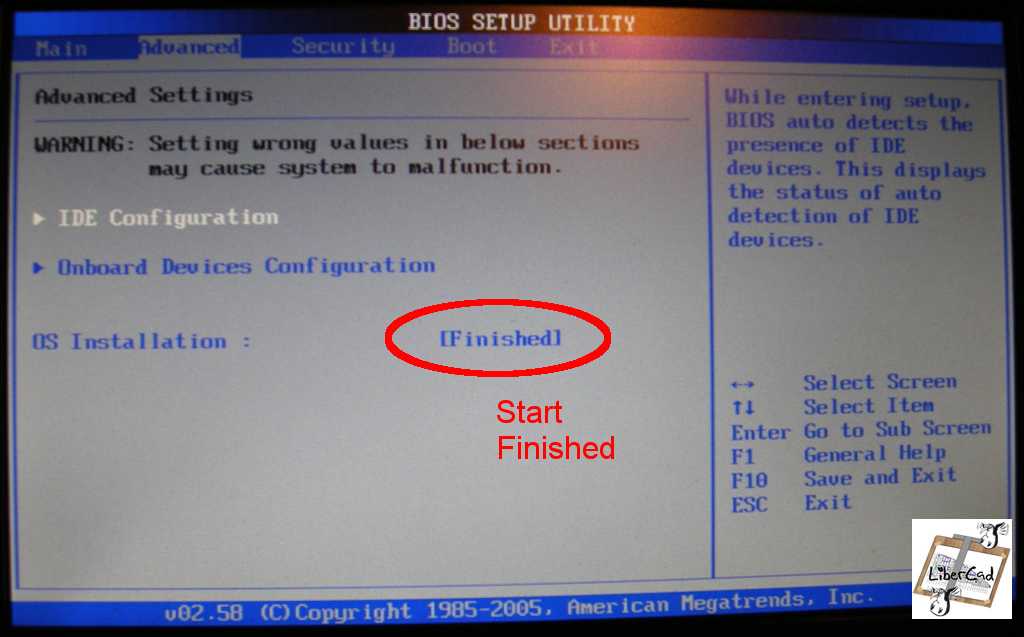
    N'oubliez pas que préalablement pour pouvoir manipuler les partition de votre EeePC dans le Bios/ onglet Avanced/ le paramètre OS Installation doit être sur Start:

    About ?

    Ma photo
    Sauf mention contraire, ce site est placé sous licence Creative Commons BY-SA